- Trois vues Retrouvez les mêmes tâches dans une grille, une liste ou un tableau par glisser-déposer.
- Des filtres souples Filtrez par assigné, statut, plage de dates, story points et champs personnalisés.
- Tâches parentes et sous-tâches Organisez les tâches en arborescence et reliez-les par des types de relation.
- Utilisateurs illimités Invitez toute votre équipe, sans frais par utilisateur.
Les champs essentiels au suivi des tâches
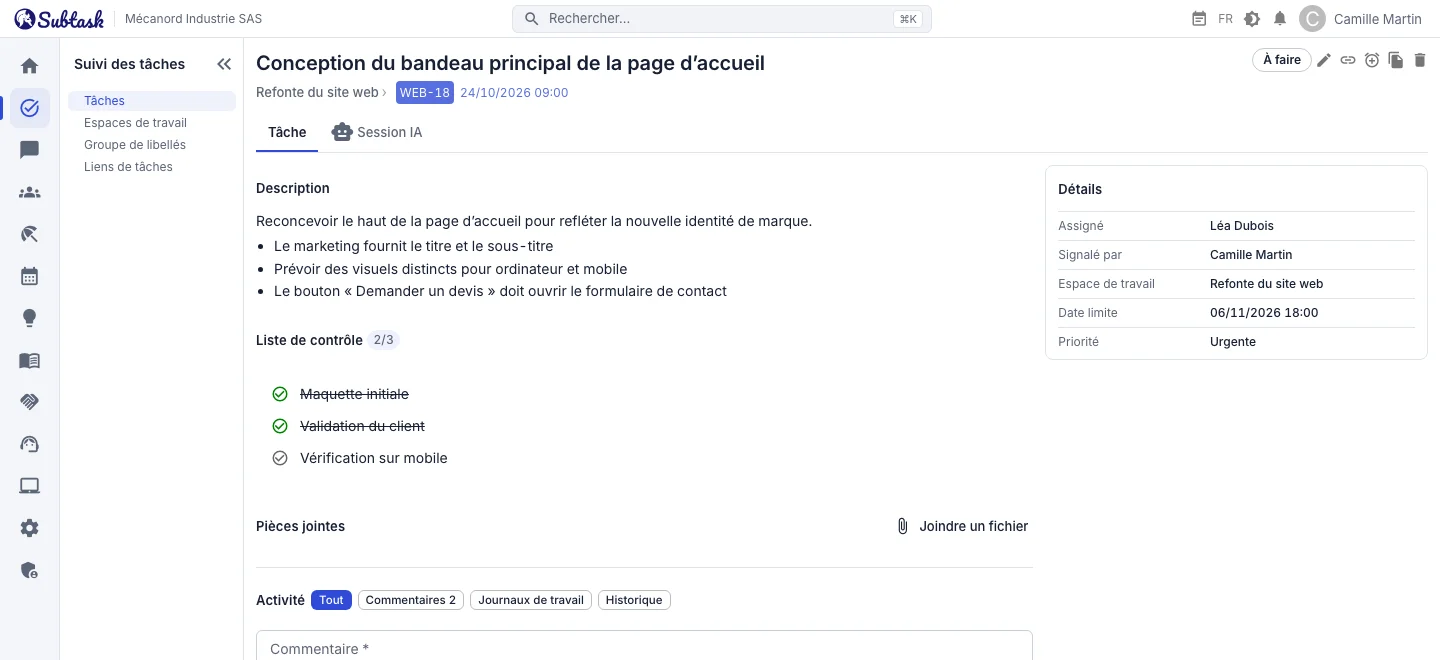
Chaque tâche commence par un résumé et une description en texte enrichi. Vous renseignez aussi son espace de travail, son assigné, sa date limite, son temps estimé et ses Story Points. Le créateur est automatiquement enregistré dans le champ Signalé par ; un clic suffit pour vous assigner une tâche.
Chaque tâche reçoit un code généré à partir du nom court de l’espace de travail (par exemple WEB-128). Ce code permet de désigner la tâche sans ambiguïté dans les conversations, les messages de commit et les titres de PR.
Décomposez vos tâches avec des listes de contrôle
Ajoutez les étapes d’une tâche sous forme d’éléments de liste de contrôle. Les éléments terminés sont barrés et le détail de la tâche indique combien sont achevés. Les petites étapes qui ne justifient pas une tâche distincte restent ainsi visibles.
Champs personnalisés : Priorité, Équipe, Client…
Créez les catégories propres à votre équipe avec les champs personnalisés. Ajoutez par exemple les valeurs Basse / Moyenne / Haute / Urgente à un champ « Priorité », et les noms de vos clients à un champ « Client ». Les champs peuvent autoriser une ou plusieurs sélections, et vous pouvez attribuer des couleurs aux valeurs. Utilisez un champ dans toute l’entreprise ou dans un seul espace de travail. Ces champs servent concrètement au quotidien : ils sont disponibles dans les filtres et permettent de diviser le tableau kanban en couloirs.
Grille, Liste et Tableau : plusieurs vues des mêmes tâches
- Vue Grille : parcourez de nombreuses tâches avec la pagination, les filtres de colonnes et le regroupement. Cliquez sur une ligne pour ouvrir la tâche dans un panneau latéral sans quitter la page.
- Vue Liste : consultez les tâches dans une présentation plus simple et modifiez-les rapidement.
- Vue Tableau : faites glisser les cartes entre les colonnes de statut pour montrer l’avancement. Sélectionnez plusieurs cartes pour modifier leur statut en masse.
Lorsqu’une personne modifie le statut d’une tâche, les écrans ouverts se mettent à jour immédiatement : vous voyez ce que fait l’équipe sans actualiser la page.
Rechercher, filtrer et trier
Recherchez dans le texte du résumé ; affinez les résultats par espace de travail, assigné, auteur du signalement, statut, valeurs des champs personnalisés, plage de dates limites, plage de dates de création et story points. Triez la liste par résumé, date limite, statut, assigné, auteur du signalement, story points, date de mise à jour ou date de création.
Quelques exemples courants :
- « Les tâches qui me sont assignées et qui arrivent à échéance cette semaine »
- « Les tâches dont le champ Client est Entreprise X et qui sont encore ouvertes »
- « Les tâches de priorité haute créées au cours des 30 derniers jours »
Espaces de travail et modèles
Les tâches sont regroupées dans des espaces de travail : créez un espace distinct pour chaque projet, équipe ou client. À la création, choisissez un modèle de travail ; il détermine l’activation du backlog, du tableau, des sprints, de la chronologie et des dépendances. Une équipe qui a besoin d’une simple liste de tâches et une équipe logicielle travaillant par sprints de deux semaines peuvent utiliser la même application, chacune à sa façon.
Dans les espaces de travail sans sprints ni chronologie, définissez vos propres statuts de tâche (par exemple À faire → En conception → En attente de validation → Terminé). Ajoutez ou retirez des utilisateurs, désignez un administrateur et ajoutez vos espaces de travail fréquents aux favoris.
Statistiques de l’espace de travail
L’onglet Statistiques de chaque espace de travail contient des indicateurs de synthèse, une répartition par statut, la charge de travail par personne et un tableau des tâches en retard. Repérez les personnes surchargées et les tâches ayant dépassé leur date limite avant le début de la réunion.
Relier les tâches : tâches parentes, sous-tâches et types de relation
Décomposez une tâche importante en sous-tâches et consultez-les en arborescence dans la vue structure de l’espace de travail. Recherchez dans l’arborescence et faites glisser une tâche sous une autre.
Pour les liens autres que parent-enfant, définissez des types de relation avec un nom dans chaque sens, comme « bloque / est bloquée par » ou « duplique / est dupliquée par ». Les liens apparaissent dans le détail des deux tâches.
Commentaires, journaux de travail et pièces jointes
Dans la section Activité du détail d’une tâche, filtrez séparément les commentaires, les journaux de travail et l’historique des modifications. Un journal de travail enregistre l’heure de début et le temps passé ; la tâche affiche le temps total enregistré. Les tâches comportant des journaux de travail sont protégées contre les suppressions accidentelles.
Glissez-déposez des fichiers sur une tâche : les images sont prévisualisées, et le nom, la taille, la personne ayant ajouté le fichier et la date sont affichés pour chaque fichier (5 Mo par fichier, 20 pièces jointes par tâche).
Plutôt que de recréer une tâche similaire, clonez-la : la description, l’assigné, les dates, le temps estimé, les story points, les valeurs des champs personnalisés et la liste de contrôle sont repris dans la nouvelle tâche.
Notifications et droits d’accès
Lorsque vous assignez une tâche à quelqu’un, cette personne reçoit une notification dans l’application ; des e-mails lui sont également adressés pour les changements de tâche et de statut. Les membres de l’équipe utilisant l’application Android peuvent aussi recevoir des notifications push.
La gestion des rôles permet de préciser qui peut consulter et gérer quelles tâches : consultation et gestion des tâches, consultation et gestion des commentaires, journaux de travail, gestion des espaces de travail, des champs personnalisés et des types de relation disposent de droits distincts. L’accès à un espace de travail dépend aussi de l’appartenance à cet espace et du statut d’administrateur.
Migrer depuis un autre outil
Inutile de ressaisir vos tâches. L’assistant Importer des tâches du menu de l’espace de travail lit les fichiers CSV Jira, JSON Trello, CSV ClickUp et tout fichier CSV/Excel ; il associe les colonnes, les statuts et les personnes, puis affiche un aperçu avant l’importation. Importer à nouveau le même fichier ne crée pas de doublons. Pour les étapes détaillées, consultez les guides Jira, Trello et ClickUp.
À qui s’adresse Subtask ?
- Équipes de développement : avec sprints, story points, burndown et intégration GitHub.
- Agences et cabinets de conseil : avec un espace de travail par client et un champ personnalisé « Client ».
- Équipes opérationnelles et administratives : avec des tableaux simples et leurs propres statuts.
- Entreprises industrielles et de services : pour les équipes qui souhaitent réunir le suivi des tâches, l’assistance et l’affectation du matériel au même endroit.
Questions fréquentes
Le logiciel de suivi des tâches Subtask est-il gratuit ?
Combien d’utilisateurs puis-je ajouter ?
Puis-je migrer mes tâches depuis Jira ou Trello ?
Puis-je définir mes propres statuts de tâche ?
Puis-je définir la priorité des tâches ?
Puis-je utiliser Subtask sur mobile ?
Réunissez votre équipe au même endroit
Démarrez gratuitement avec Subtask, invitez votre équipe et créez votre première tâche en quelques minutes. Le tarif reste le même, quel que soit le nombre d’utilisateurs.
Créer un compte gratuit