- 3つの表示形式 同じ課題を表形式表示、一覧、ドラッグ&ドロップできるボードで確認できます。
- 柔軟な絞り込み 担当者、ステータス、期間、ストーリーポイント、カスタムフィールドで絞り込めます。
- 親課題と子課題 課題をツリーで整理し、関係の種類を指定して紐づけられます。
- ユーザー数無制限 ユーザー単位の課金なしで、チーム全員を招待できます。
課題管理に必要な項目をひと通り
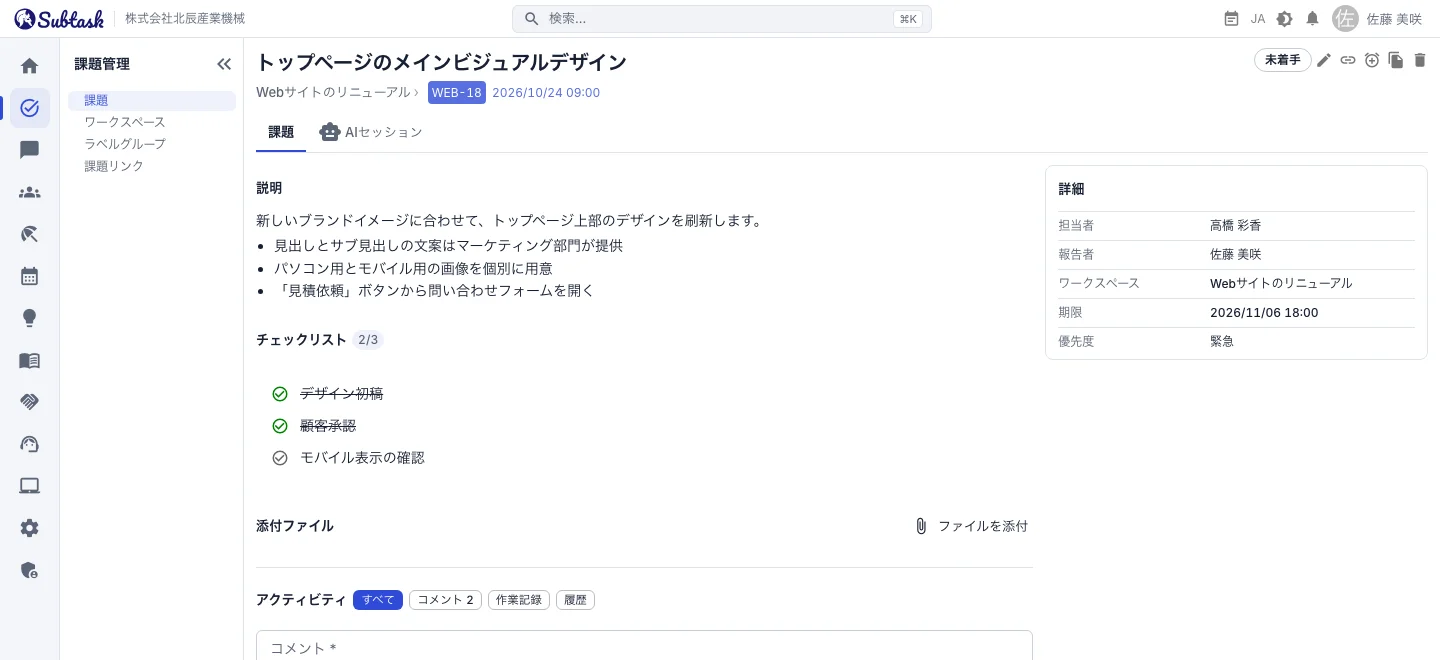
課題は概要とリッチテキストの説明から作成します。あわせてワークスペース、担当者、期限、見積時間、ストーリーポイントを入力できます。作成者は報告者として自動で記録されます。「自分に割り当て」をクリックすれば、自分を担当者に設定できます。
各課題には、ワークスペースの略称から生成した課題コード(例:WEB-128)が付きます。会話、コミットメッセージ、PRのタイトルで、このコードを使って課題を明確に指定できます。
チェックリストで作業を小さな手順に分ける
課題内の手順をチェックリストに追加できます。完了した項目には取り消し線が付き、課題の詳細には完了した項目数が表示されます。個別の課題にするほどではない小さな作業も、見落とさずに管理できます。
カスタムフィールド:優先度、チーム、顧客など
カスタムフィールドで、チーム独自の分類を作れます。たとえば「優先度」に低・中・高・緊急を設定し、「顧客」に顧客名を追加できます。単一選択と複数選択に対応し、値ごとに色も設定できます。会社全体で使うことも、特定のワークスペースだけで使うことも可能です。カスタムフィールドは絞り込みに使えるほか、カンバンボードをスイムレーンに分ける項目としても選べます。
表形式表示・一覧・ボードで、同じ課題を見やすく
- 表形式表示:ページ切り替え、列フィルター、グループ化で、大量の課題を確認できます。行をクリックすると、ページを離れずにサイドパネルで詳細が開きます。
- 一覧:シンプルなレイアウトで課題を確認し、すばやく更新できます。
- ボード:ステータスの列の間でカードをドラッグし、進捗を反映できます。複数のカードを選択してステータスを一括変更することもできます。
誰かが課題のステータスを変更すると、開いている画面にもすぐに反映されます。ページを再読み込みせずにチームの状況を確認できます。
検索・絞り込み・並べ替え
概要のテキストを検索し、ワークスペース、担当者、報告者、ステータス、カスタムフィールドの値、期限の範囲、作成日の範囲、ストーリーポイントで絞り込めます。概要、期限、ステータス、担当者、報告者、ストーリーポイント、更新日、作成日による並べ替えにも対応しています。
たとえば、次のような課題を探せます。
- 「自分が担当する、今週が期限の課題」
- 「顧客フィールドがX社で、まだ完了していない課題」
- 「過去30日間に作成された、優先度の高い課題」
ワークスペースと作業モデル
課題はワークスペースにまとめます。プロジェクト、チーム、顧客ごとに作成できます。作成時に選ぶ作業モデルによって、バックログ、ボード、スプリント、タイムライン、依存関係の機能が有効になります。シンプルなToDoリストが必要なチームも、2週間のスプリントで開発するチームも、同じアプリをそれぞれの方法で使えます。
スプリントやタイムラインを使わないワークスペースでは、独自の課題ステータス(例:未着手 → デザイン中 → 承認待ち → 完了)を設定できます。ユーザーの追加・削除、ワークスペース管理者の指定、よく使うワークスペースのお気に入り登録もできます。
ワークスペースの統計
各ワークスペースの「統計」タブでは、集計値、ステータスの分布、担当者別の作業量、期限超過の課題の表を確認できます。会議が始まる前に、作業が集中している人や期限を過ぎた課題を把握できます。
親課題・子課題・関係の種類で課題をつなぐ
大きな課題を子課題に分け、ワークスペースの構造ビューでツリーとして確認できます。ツリー内の検索や、別の課題の下へのドラッグにも対応しています。
親子関係以外のつながりには、「ブロックする/ブロックされる」「重複先/重複元」のように、両方向の名前を持つ関係の種類を定義できます。リンクは両方の課題の詳細に表示されます。
コメント・作業ログ・添付ファイル
課題の詳細のアクティビティでは、コメント、作業ログ、変更履歴をそれぞれ絞り込めます。作業ログには開始日時と作業時間を記録でき、課題には記録した時間の合計が表示されます。作業ログのある課題は、誤って削除されないよう保護されます。
課題にファイルをドラッグ&ドロップできます。画像はプレビューされ、各ファイルの名前、サイズ、アップロードした人、日付が一覧に表示されます(1ファイル5 MB、1課題につき添付20件まで)。
似た課題を最初から作る代わりに、複製できます。説明、担当者、日付、見積時間、ストーリーポイント、カスタムフィールドの値、チェックリストが新しい課題に引き継がれます。
通知と権限
課題を割り当てると、担当者にアプリ内通知が届きます。課題やステータスの変更を担当者にメールで通知する仕組みもあります。Androidアプリを使うメンバーは、プッシュ通知も受け取れます。
ロール管理では、誰がどの課題を閲覧・管理できるかを細かく指定できます。課題の閲覧・管理、コメントの閲覧・管理、作業ログ、ワークスペース管理、カスタムフィールド管理、関係の種類の管理には、それぞれ個別の権限があります。ワークスペースへのアクセスは、メンバーであるかどうかとワークスペース管理者の権限によっても制限されます。
ほかのツールから移行
課題を入力し直す必要はありません。ワークスペースメニューの課題のインポートウィザードは、Jira CSV、Trello JSON、ClickUp CSV、任意のCSV/Excelファイルを読み込みます。列、ステータス、ユーザーを対応づけ、インポート前にプレビューを表示します。同じファイルを再アップロードしても重複は作成されません。手順はJira、Trello、ClickUpのガイドをご覧ください。
こんなチームに
よくあるご質問
Subtaskの課題管理は無料ですか?
何人までユーザーを追加できますか?
JiraやTrelloの課題を移行できますか?
独自の課題ステータスを設定できますか?
課題に優先順位を付けられますか?
スマートフォンでも使えますか?
チームの仕事をひとつの場所に
Subtaskを無料で始めてチームを招待すれば、数分で最初の課題を作成できます。ユーザーが増えても料金は変わりません。
無料アカウントを作成