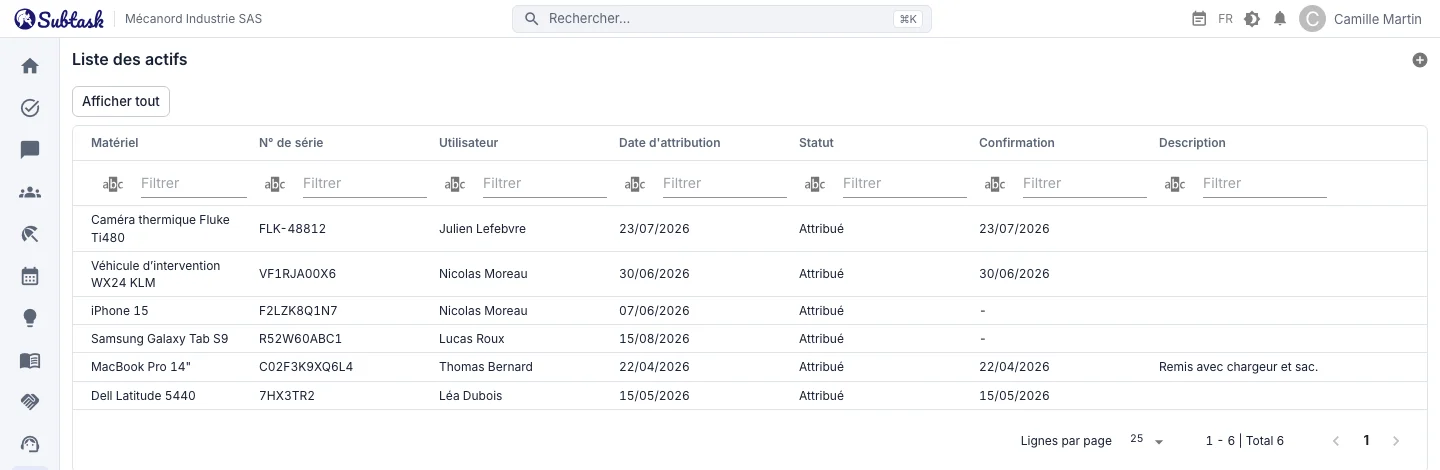
- Numéro de série Nom du matériel, numéro de série, date d’attribution et description.
- Confirmation du salarié Les salariés confirment la réception dans l’application.
- Procès-verbal de remise de matériel Avec champs de signature ; imprimez-le ou enregistrez-le en PDF.
- Cycle de vie Statuts Attribué, Restitué, Perdu et Mis au rebut.
Enregistrez une attribution de matériel
Dans le formulaire d’attribution, renseignez le salarié, le nom du matériel, le numéro de série, la date et l’heure d’attribution et une description. Le numéro de série et la description sont facultatifs, mais enregistrer le numéro de série des biens de valeur, comme les ordinateurs portables, téléphones, tablettes et véhicules, évite les confusions lors de leur restitution.
Lorsque vous créez une attribution pour un autre salarié, il reçoit une notification avec un lien vers ses détails.
Confirmation de réception par le salarié dans l’application
Le salarié concerné peut confirmer une attribution ouverte et non confirmée dans l’application en sélectionnant « J’ai bien reçu ». L’heure de confirmation apparaît dans les détails et dans la liste. Une confirmation datée permet d’éviter les litiges sur la remise effective du matériel. Seul le salarié auquel le matériel est attribué peut confirmer sa réception.
Procès-verbal de remise de matériel imprimable
Chaque attribution dispose d’une page de formulaire prête à l’emploi. Elle comprend le nom de l’entreprise, le salarié, le matériel, le numéro de série, les dates d’attribution, de restitution et de confirmation, le statut et la description, ainsi que des champs de signature pour la personne qui remet le matériel et le destinataire. Imprimez le formulaire depuis votre navigateur ou enregistrez-le en PDF. Si une signature manuscrite est nécessaire, faites signer l’exemplaire imprimé et conservez-le dans vos dossiers.
Attribué, Restitué, Perdu, Mis au rebut
| Statut | Signification |
|---|---|
| Attribué | Le salarié détient le matériel |
| Restitué | Le matériel a été récupéré ; la date de restitution est renseignée automatiquement |
| Perdu | Le matériel est perdu ; la fiche est clôturée |
| Mis au rebut | Le matériel est hors service ; la fiche est clôturée |
Si vous repassez une fiche clôturée au statut Attribué, la date de restitution est effacée. Lorsque le service Historique des activités est activé, chaque modification apparaît dans l’onglet d’historique des détails de l’attribution.
Vérifiez le matériel à récupérer au départ d’un salarié
Sélectionnez « Attribués uniquement » dans la Liste des actifs pour voir le matériel encore détenu par les salariés ; vous pouvez trier et filtrer la liste. Le matériel attribué à un salarié apparaît aussi sur son profil.
La fiche d’un salarié ne peut pas être supprimée tant que des attributions de matériel restent ouvertes. Récupérez d’abord les équipements ou clôturez les fiches comme perdues ou mises au rebut, pour assurer le suivi du matériel lors du départ.
Quel matériel pouvez-vous attribuer ?
- Ordinateurs, écrans, téléphones, tablettes, casques audio
- Véhicules de société, clés de véhicule, cartes carburant
- Cartes de visite, badges d’accès, clés de bureau
- Vêtements de travail, équipements de protection individuelle (EPI), outils à main
- Instruments de mesure et matériel d’intervention
Les équipes de service technique enregistrent les attributions du matériel emporté sur le terrain et suivent les pannes des clients dans le module Assistance.
Qui peut voir quoi ?
Créer, modifier, supprimer des attributions et changer leur statut nécessite une autorisation ; consulter toutes les attributions en nécessite une autre. Vous pouvez accorder ces droits aux équipes RH ou aux services généraux. Les autres salariés ne voient que leur propre matériel attribué.
Questions fréquentes
Puis-je obtenir un procès-verbal de remise de matériel en PDF ?
Comment un salarié confirme-t-il la réception ?
Le suivi du matériel est-il payant ?
Puis-je tenir un inventaire du matériel non attribué ?
Puis-je importer mon tableau d’attribution du matériel ?
Réunissez votre équipe au même endroit
Démarrez gratuitement avec Subtask, invitez votre équipe et créez votre première tâche en quelques minutes. Le tarif reste le même, quel que soit le nombre d’utilisateurs.
Créer un compte gratuit