- Три представления Одни и те же задачи в таблице, списке или на доске с перетаскиванием карточек.
- Гибкие фильтры Фильтруйте по исполнителю, статусу, диапазону дат, стори поинтам и настраиваемым полям.
- Родительские задачи и подзадачи Выстраивайте дерево задач и связывайте их с помощью типов связей.
- Без лимита пользователей Пригласите всю команду: платы за пользователя нет.
Основные поля для управления задачами
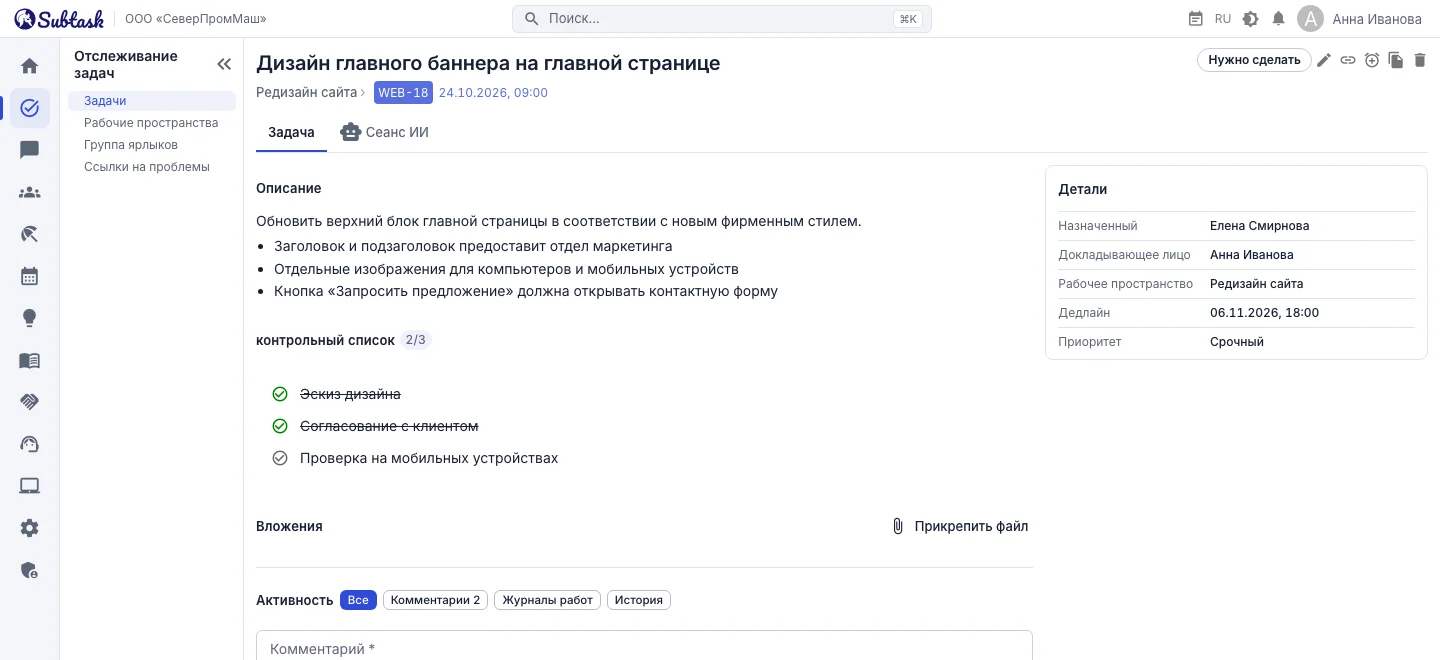
Каждая задача начинается с краткого изложения и описания с форматированием. Также вы указываете рабочее пространство, исполнителя, срок, оценку времени и стори поинты. Создатель автоматически записывается в поле «Докладывающее лицо»; назначить задачу себе можно одним нажатием «Назначьте меня».
Каждая задача получает ключ на основе краткого названия рабочего пространства (например, WEB-128). Он позволяет однозначно ссылаться на задачу в обсуждениях, сообщениях коммитов и заголовках PR.
Разбивайте задачи на шаги с помощью чек-листов
Добавляйте шаги внутри задачи как пункты чек-листа. Выполненные пункты зачёркиваются, а в карточке задачи видно, сколько пунктов завершено. Небольшие шаги, для которых не нужна отдельная задача, остаются на виду.
Настраиваемые поля: Приоритет, Команда, Клиент…
Создавайте собственные категории команды с помощью настраиваемых полей. Например, добавьте значения «Низкий / Средний / Высокий / Срочный» в поле «Приоритет», а названия клиентов — в поле «Клиент». Поля могут поддерживать выбор одного или нескольких значений; значениям можно назначать цвета. Используйте поле во всей компании или только в одном рабочем пространстве. Настраиваемые поля полезны в работе: они доступны в фильтрах и позволяют разделить канбан-доску на горизонтальные дорожки.
Таблица, список и доска: разные представления одних задач
- Таблица: просматривайте большое количество задач с разбивкой на страницы, фильтрами столбцов и группировкой. Нажатие на строку открывает задачу в боковой панели без перехода со страницы.
- Список: просматривайте задачи в упрощённом виде и быстро вносите изменения.
- Доска: перетаскивайте карточки между столбцами статусов, отражая ход работы. Выберите несколько карточек, чтобы массово изменить их статусы.
Когда кто-то меняет статус задачи, открытые экраны сразу обновляются: вы видите работу команды без перезагрузки страницы.
Поиск, фильтрация и сортировка
Ищите по тексту краткого изложения; сужайте результаты по рабочему пространству, исполнителю, докладывающему лицу, статусу, значениям настраиваемых полей, диапазону сроков, диапазону дат создания и стори поинтам. Сортируйте список по краткому изложению, сроку, статусу, исполнителю, докладывающему лицу, стори поинтам, дате обновления или создания.
Примеры запросов:
- «Назначенные мне задачи со сроком на этой неделе»
- «Ещё открытые задачи со значением Компания X в поле „Клиент“»
- «Задачи с высоким приоритетом, созданные за последние 30 дней»
Рабочие пространства и шаблоны
Задачи объединяются в рабочие пространства: создайте отдельное пространство для проекта, команды или клиента. При создании выберите модель работы: она определяет доступность бэклога, доски, спринтов, временной шкалы и зависимостей. Команда с простым списком дел и разработчики с двухнедельными спринтами могут использовать одно приложение каждый по-своему.
В рабочих пространствах без спринтов и временной шкалы можно задать свои статусы задач (например, К выполнению → В дизайне → Ожидает согласования → Готово). Добавляйте и удаляйте пользователей пространства, назначайте его администратора и добавляйте часто используемые пространства в избранное.
Статистика рабочего пространства
На вкладке «Статистика» каждого пространства собраны сводные показатели, распределение по статусам, нагрузка по сотрудникам и таблица просроченных задач. Ещё до встречи вы увидите, кто перегружен и какие задачи не выполнены в срок.
Связи задач: родительские задачи, подзадачи и типы связей
Разбивайте крупную задачу на подзадачи и просматривайте их деревом в представлении структуры рабочего пространства. Ищите по дереву и перетаскивайте задачу под другую задачу.
Для связей помимо родительских задайте типы с названиями в обоих направлениях, например «блокирует / заблокирована» или «дублирует / дублируется». Связи отображаются в карточках обеих задач.
Комментарии, журналы работ и вложения
В разделе активности карточки задачи можно отдельно фильтровать комментарии, журналы работ и историю изменений. Запись в журнале работ фиксирует начало работы и затраченное время; задача показывает общее учтённое время. Задачи с записями в журнале работ защищены от случайного удаления.
Перетаскивайте файлы в задачу: для изображений доступен предпросмотр, а для каждого файла указаны имя, размер, загрузивший пользователь и дата (5 МБ на файл, 20 вложений на задачу).
Вместо создания похожей задачи с нуля скопируйте её: описание, исполнитель, даты, оценка, стори поинты, значения настраиваемых полей и чек-лист переносятся в новую задачу.
Уведомления и права доступа
Когда вы назначаете кому-то задачу, исполнитель получает уведомление в приложении; также предусмотрена отправка писем исполнителю об изменениях задач и статусов. Участники команды с Android-приложением могут получать и push-уведомления.
Управление ролями позволяет подробно задать, кто какие задачи видит и какими управляет: отдельные права предусмотрены для чтения и управления задачами, чтения и управления комментариями, журналов работ, управления рабочими пространствами, настраиваемыми полями и типами связей. Доступ к пространству также ограничивается участием в нём и статусом его администратора.
Переход из другого инструмента
Вам не нужно заново вводить задачи. Мастер импорта задач в меню рабочего пространства читает Jira CSV, Trello JSON, ClickUp CSV и любые файлы CSV/Excel; сопоставляет столбцы, статусы и людей и показывает предпросмотр перед импортом. Повторная загрузка того же файла не создаёт дубликатов. Пошаговые инструкции доступны в руководствах для Jira, Trello и ClickUp.
Кому подойдёт Subtask?
- Командам разработки: спринты, стори поинты, диаграмма выгорания и интеграция с GitHub.
- Агентствам и консалтинговым компаниям: отдельное рабочее пространство для каждого клиента и настраиваемое поле «Клиент».
- Операционным и офисным командам: простые доски и собственные статусы.
- Производственным и сервисным компаниям: управление задачами, служба помощи и выдача оборудования в одном месте.
Частые вопросы
Управление задачами в Subtask бесплатно?
Сколько пользователей можно добавить?
Можно перенести задачи из Jira или Trello?
Можно задать свои статусы задач?
Можно расставлять приоритеты задач?
Можно работать с телефона?
Объедините команду в одном приложении
Начните пользоваться Subtask бесплатно, пригласите команду и создайте первую задачу за несколько минут. Стоимость не зависит от числа пользователей.
Создать бесплатный аккаунт