- Clients et machines Client, contact, numéro de projet, code machine et numéro de série.
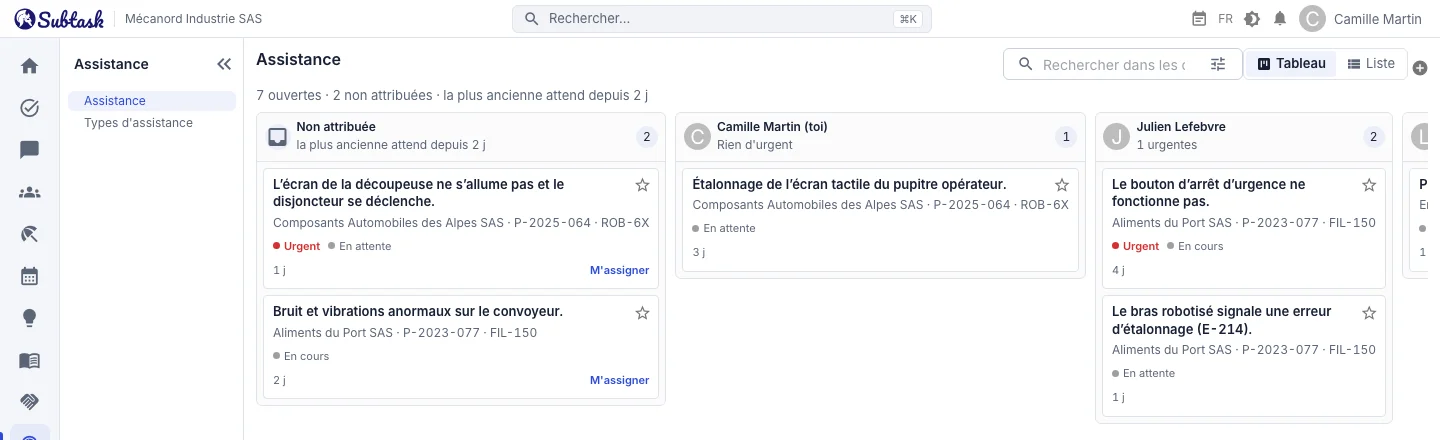
- Tableau d’affectation Tickets non affectés et colonnes par personne ; glissez un ticket pour l’affecter.
- Formulaire client externe Vos clients signalent les pannes sans se connecter.
- Rapport d’intervention PDF Rapports avec le logo du client, les photos et l’historique des activités.
Créez un ticket avec les informations utiles
Saisissez une catégorie et le texte de la demande pour créer un ticket. Ajoutez ces informations si nécessaire :
- Client, machine et contact : saisissez un numéro de projet ou un code machine pour sélectionner rapidement le client et la machine ; choisissez un contact existant ou saisissez-en un nouveau et enregistrez-le dans la fiche client.
- Observateurs : les personnes à tenir informées du ticket, jusqu’à 50.
- Pièces jointes : photos, vidéos et PDF.
- Marqueur d’urgence : les tickets urgents ressortent dans les listes et sur le tableau.
- Date d’ouverture : si vous saisissez une panne signalée hier par téléphone, vous pouvez indiquer l’heure réelle d’ouverture.
Vous pouvez vous affecter le ticket dès sa création. Si la catégorie comporte un responsable par défaut, le ticket lui est affecté.
Statuts, affectation et suivi de la résolution
Les tickets passent par les statuts En attente, En cours, Terminé et Refusé. Une résolution est obligatoire pour terminer ou refuser un ticket : les actions réalisées sont ainsi explicites. Lorsqu’un ticket est rouvert, sa résolution précédente reste dans la chronologie.
Un technicien s’affecte un ticket non affecté en un clic (M’assigner). Le responsable du ticket ou un gestionnaire peut le remettre dans la file des tickets non affectés en indiquant un motif. Le responsable et l’heure d’affectation figurent dans les détails du ticket.
Chronologie et notes
Les détails du ticket présentent dans l’ordre sa création, les changements de statut, les affectations, les remises en file et les changements du marqueur d’urgence, avec les dates et les personnes concernées. Les notes internes de l’équipe apparaissent dans la même chronologie. Vous consultez l’historique d’un ticket sans avoir à interroger qui que ce soit.
Tableau d’affectation : confiez chaque intervention à la bonne personne
Le tableau d’affectation comporte une colonne non affectés et une colonne par membre de l’équipe. Seuls les tickets ouverts s’affichent, les urgents en premier, puis ceux qui attendent depuis le plus longtemps. En haut du tableau figurent le nombre de tickets ouverts et non affectés ainsi que le temps d’attente du plus ancien.
- Un technicien prend un ticket en faisant glisser une carte non affectée dans sa colonne ou en utilisant M’assigner sur la carte.
- Il peut remettre sa propre carte dans la colonne des tickets non affectés en indiquant un motif.
- Un gestionnaire affecte les tickets en déplaçant les cartes entre les personnes.
Cliquez sur une carte pour ouvrir ses détails dans un panneau latéral. La liste et le tableau se mettent à jour en direct : lorsqu’un ticket est affecté à quelqu’un d’autre, il se déplace aussi sur votre écran.
Fiches clients, contacts et machines
Enregistrez les entreprises que vous accompagnez avec leur nom, leur pays et leur logo. Conservez plusieurs contacts par client, avec nom, fonction, e-mail et téléphone, ainsi que des fiches machines/projets avec numéro de projet, code machine, numéro de série et description. Vous pouvez relier une machine à l’espace de travail concerné. Lorsqu’un ticket nécessite une intervention d’ingénierie ou de développement logiciel, créez une tâche dans cet espace en un clic ; sa clé et son statut apparaissent sur le ticket. Archivez les clients avec lesquels vous ne travaillez plus sans perdre l’historique de leurs tickets.
Les clients disposent d’un module distinct dans le menu : la page client réunit les tickets du client, les tâches de ses projets liés et le temps passé. Vous pouvez aussi sélectionner un client dans le panneau clients du module Assistance pour ne voir que ses tickets. Le module s’adresse aux entreprises qui suivent les pannes par machine : fabricants de machines, entreprises d’automatisation industrielle, prestataires de maintenance d’équipements médicaux et équipes de maintenance de climatisations ou d’ascenseurs.
Formulaire externe de signalement de panne
Créez un lien de signalement de panne propre à chaque client et envoyez-le-lui. Le client remplit le formulaire sans créer de compte Subtask ni se connecter : machine, titre court, description, nom, fonction, e-mail et téléphone. Il peut aussi joindre des photos et des fichiers. Le formulaire affiche le nom de votre entreprise ainsi que le nom et le logo du client.
La demande arrive dans votre file comme ticket En attente lié au client. Le responsable par défaut de la catégorie sélectionnée est affecté et averti. Le client voit un numéro de référence à l’écran. Vous pouvez régénérer ou désactiver le lien à tout moment ; les liens des clients archivés ne fonctionnent plus.
Rapports d’intervention PDF au logo du client
Téléchargez un rapport d’intervention PDF en un clic depuis les détails du ticket. Il comprend les informations du client et de votre entreprise, la machine/le projet et le numéro de série, le contact, la catégorie, le statut, la date d’ouverture, le créateur et le responsable, la description, la résolution, l’activité et les notes. Jusqu’à six photos JPEG/PNG sont incluses ; les noms des autres pièces jointes sont répertoriés. Les libellés sont en turc ou en anglais, et les dates utilisent le fuseau horaire de votre entreprise.
Recherche et filtres
Le champ de recherche de l’en-tête filtre le tableau et la liste à mesure que vous saisissez : texte de la demande, contact, client et machine. Utilisez les filtres rapides pour les tickets urgents, non affectés, qui vous concernent et ceux ajoutés à votre liste personnelle ; vous pouvez aussi inclure les tickets fermés. La recherche avancée couvre également les notes et les tickets fermés. Elle combine les filtres texte, client ou demande interne, catégorie, responsable ou non affecté, plage de dates, statut et urgence, et surligne les mots correspondants dans les résultats. La vue en tableau comprend les colonnes catégorie, client, machine, créateur, responsable, statut et date. Par défaut, les tickets urgents apparaissent en premier, puis les plus récents.
Pièces jointes : photos, vidéos et PDF
Vous pouvez joindre aux tickets des photos JPEG, PNG, GIF et WebP, des vidéos MP4, MOV et WebM, ainsi que des fichiers PDF. La limite est de 10 Mo pour les images et les PDF, de 50 Mo pour les vidéos, et de 30 pièces jointes par ticket. Une vidéo de la panne aide les techniciens à comprendre le problème avant de se déplacer.
Notifications et autorisations
Des notifications sont générées lors des affectations, changements de statut, nouvelles notes, auto-affectations ou remises en file, marquages d’urgence et envois de tickets via les formulaires externes. Elles sont adressées au créateur du ticket, au responsable et aux observateurs ; la personne qui effectue l’action ne reçoit pas sa propre notification. Elles arrivent en direct dans l’application, par e-mail pour les utilisateurs hors ligne et sous forme de notifications push dans l’application Android.
Les rôles permettent d’accorder le droit de consulter et de gérer tous les tickets. Les autres utilisateurs voient les tickets qu’ils ont créés, qui leur sont affectés ou qu’ils observent. La gestion des catégories et des clients nécessite une autorisation distincte.
Catégories et responsables par défaut
Définissez des catégories de tickets telles que Panne électrique, Mise à jour logicielle, Matériel informatique ou Maintenance des bâtiments, avec un nom, une description, un département et un responsable par défaut. Relier une catégorie à un département limite le choix des responsables aux membres de ce département. Une catégorie utilisée ne peut pas être supprimée, mais peut être désactivée.
Questions fréquentes
Mes clients ont-ils besoin d’un compte Subtask ?
Comment envoyer un rapport d’intervention à un client ?
Peut-on l’utiliser comme assistance informatique interne ?
Y a-t-il des SLA et des niveaux de priorité ?
Les e-mails entrants sont-ils automatiquement convertis en tickets ?
Le module Assistance est-il payant ?
Réunissez votre équipe au même endroit
Démarrez gratuitement avec Subtask, invitez votre équipe et créez votre première tâche en quelques minutes. Le tarif reste le même, quel que soit le nombre d’utilisateurs.
Créer un compte gratuit