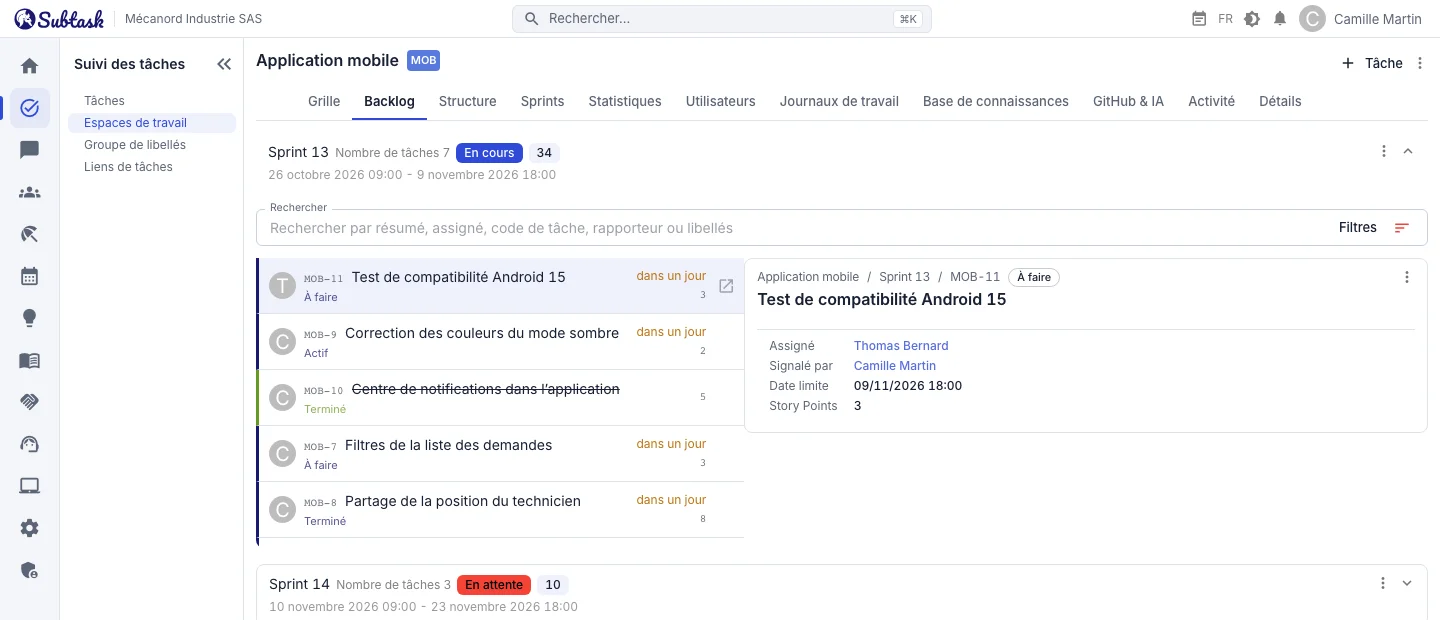
- Backlog Les tâches qui ne sont pas encore affectées à un sprint attendent dans une liste distincte.
- Story Points Consultez le total de story points par sprint pendant la planification.
- Burndown Suivez le travail restant jour après jour sur un graphique.
- Rapport de sprint Tâches planifiées, terminées et reportées, avec le taux d’achèvement.
Créez un espace de travail avec un modèle de sprint
Lors de la création d’un espace de travail, choisissez un modèle de travail prenant en charge les sprints. Le backlog, les sprints et les rapports de sprint sont activés automatiquement, et un sélecteur de sprint apparaît dans les formulaires de tâche. Une équipe de développement utilisant les sprints et une équipe opérationnelle utilisant un simple kanban peuvent travailler côte à côte dans la même entreprise.
Du backlog au sprint
La vue principale de l’espace de travail présente le backlog et les sprints planifiés, actifs et terminés dans des sections distinctes. Chaque section affiche le nombre de tâches et le total de story points : lorsque vous remplissez le sprint, vous voyez immédiatement si vous dépassez la capacité de l’équipe.
- Créez un sprint avec un nom, une date de début et une date de fin.
- Déplacez les tâches du backlog vers le sprint ; saisissez les estimations en story points.
- Démarrez le sprint. Faites avancer les tâches sur le tableau ou dans la liste pendant le sprint.
- À la fin du sprint, décidez du sort des tâches inachevées : renvoyez-les au backlog ou marquez-les comme terminées.
Graphique burndown et rapport de sprint
L’onglet Rapports de chaque sprint comprend un graphique burndown. Ses données sont calculées automatiquement chaque jour : voyez au fil des jours si l’équipe est en avance ou en retard sur l’objectif du sprint.
La synthèse du sprint comprend :
- Le nombre de tâches planifiées, terminées et reportées au sprint suivant
- Les story points planifiés, terminés et reportés
- Le taux d’achèvement
La liste des tâches terminées pendant le sprint figure sous le rapport ; vous pouvez ouvrir cet écran directement lors de votre réunion de revue de sprint (rétrospective).
Story points, temps estimé et journaux de travail
Les tâches comportent à la fois un champ Story Points et un champ Temps estimé ; renseignez celui qu’utilise votre équipe. Enregistrez le temps réellement passé dans les journaux de travail. Vous disposez ainsi des données pour répondre à la question : « quel écart entre nos estimations et le temps passé ? ».
Les réunions de sprint dans Subtask
Créez des réunions dans le calendrier pour la planification de sprint, les points quotidiens et les rétrospectives, puis ajoutez les participants. Ouvrez un ordre du jour depuis la réunion et transformez les décisions en actions avec des responsables et des dates limites. Les améliorations identifiées lors de la rétrospective restent visibles pour le sprint suivant.
Pour les équipes de développement : GitHub et IA
Lorsque vous connectez un dépôt GitHub à un espace de travail, les PR et les commits contenant le code de la tâche apparaissent dans son détail. Vous pouvez aussi envoyer une tâche à un agent IA avec Résoudre avec l’IA, puis examiner et fusionner la PR obtenue. Une fois la PR fusionnée, la tâche passe automatiquement au statut que vous avez choisi.
Questions fréquentes
Peut-on utiliser Subtask comme outil Scrum gratuit ?
Que deviennent les tâches inachevées à la fin d’un sprint ?
Comment le graphique burndown est-il calculé ?
Puis-je migrer mes sprints et mes story points depuis Jira ?
Des e-mails sont-ils envoyés au démarrage d’un sprint ?
Réunissez votre équipe au même endroit
Démarrez gratuitement avec Subtask, invitez votre équipe et créez votre première tâche en quelques minutes. Le tarif reste le même, quel que soit le nombre d’utilisateurs.
Créer un compte gratuit