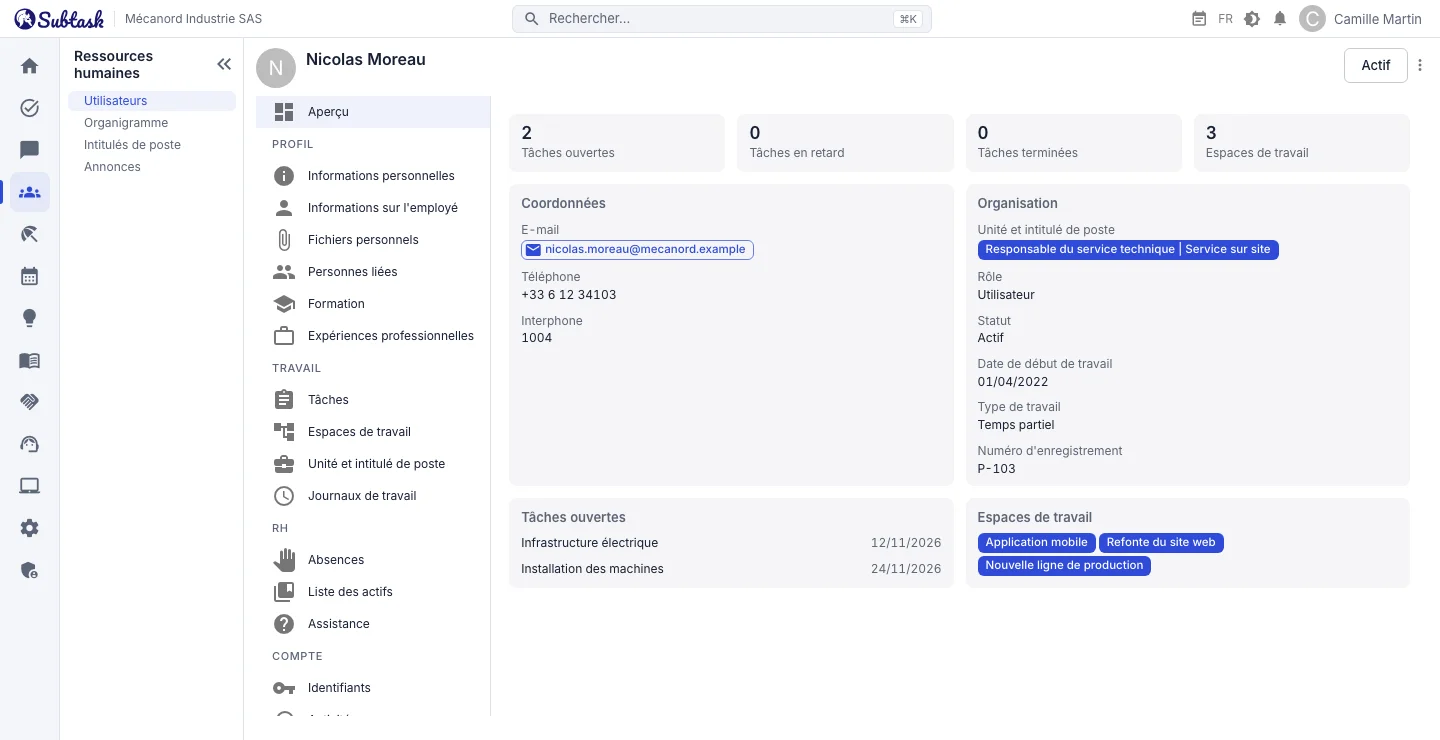
- Profil du salarié Rubriques Aperçu, Profil, Travail, RH et Compte.
- Dossiers du personnel Conservez les documents : contrats, diplômes, rapports médicaux, etc.
- Organigramme Visualisez les hiérarchies des départements et des postes sous forme d’arbres ou de diagrammes en réseau.
- Rôles et autorisations Contrôlez qui peut consulter et modifier chaque type d’information.
Liste des salariés et export Excel
Consultez les salariés dans un tableau ou une liste : prénom, nom, e-mail, téléphone, intitulés de poste, départements, formation, rôle et statut. Choisissez les colonnes à afficher et exportez la liste vers Excel (.xlsx).
Ajoutez et invitez un nouveau salarié avec son e-mail, son prénom, son nom et son rôle. Depuis son profil, modifiez le statut de son compte ou son rôle, mettez à jour sa photo et renvoyez l’e-mail de vérification. La suppression d’un salarié ayant des tâches ouvertes ou du matériel encore attribué est bloquée, avec le motif affiché.
Que contient le profil d’un salarié ?
- Aperçu : tâches ouvertes, en retard et terminées affectées au salarié.
- Informations personnelles : prénom, nom, date de naissance, téléphone, adresse ; lorsque les champs RH sont activés, sexe, situation militaire, situation familiale, nationalité et numéro d’identification.
- Informations professionnelles : date d’entrée, date de fin de contrat, type d’emploi, salaire et devise, matricule, poste téléphonique.
- Formation : type de formation, pays, université, département, année d’obtention du diplôme et note, informations sur le diplôme.
- Expérience professionnelle : entreprises précédentes, dates de début et de fin.
- Proches et contacts : contacts d’urgence et informations familiales ; lien de parenté, nom, date de naissance, numéro d’identification, téléphone.
- Fichiers personnels : import, liste, téléchargement et suppression de documents.
Des onglets du même profil donnent aussi accès aux congés du salarié, à ses temps de travail saisis, tâches, espaces de travail, appartenances aux départements, matériel attribué et tickets d’assistance.
Dossiers du personnel : les documents dans le profil
Contrats de travail, copies de pièces d’identité, diplômes, rapports médicaux, formulaires d’affiliation à la sécurité sociale ou d’enregistrement pour la paie, attestations… Ajoutez chaque document au profil du salarié avec une description. Les documents sont répertoriés avec leur nom de fichier et leur date d’ajout, et peuvent être téléchargés au besoin. Les types de documents et d’images sont contrôlés. La gestion des fichiers personnels nécessite une autorisation distincte ; seule l’équipe RH peut consulter ces documents.
Départements, intitulés de poste et organigrammes
Créez des départements tels que Siège → Opérations → Service technique avec un nom, une description et un département parent. Passez d’un tableau hiérarchique à un diagramme en réseau. Les détails d’un département comprennent des onglets pour ses membres et les documents liés.
Définissez de la même manière des intitulés de poste avec des postes parents, par exemple Directeur général → Directeur technique → Responsable du service → Technicien. Lorsque vous ajoutez un salarié à un département, associez un ou plusieurs intitulés de poste à son appartenance à ce département. Une même personne peut ainsi occuper des fonctions différentes dans deux départements.
Les appartenances aux départements servent aussi dans d’autres modules : les personnes pouvant approuver les congés sont choisies parmi les responsables de département, les catégories d’assistance peuvent être liées à un département pour limiter le choix des responsables, et les documents de la Base de connaissances peuvent être liés aux départements.
Rôles et autorisations détaillées
Subtask comprend les rôles admin et utilisateur, et vous pouvez créer des rôles propres à votre entreprise, comme Spécialiste RH, Responsable du service technique ou Comptabilité. Sélectionnez les autorisations de chaque rôle dans un tableau. Le module RH distingue les droits de consultation et de gestion pour les utilisateurs, les proches, les formations, les expériences, les fichiers personnels, les départements et les intitulés de poste. Seules les personnes autorisées peuvent voir les champs sensibles comme le salaire.
Un utilisateur peut toujours ouvrir son propre profil. Les profils des autres salariés sont accessibles aux personnes ayant le droit de consulter ou de gérer les utilisateurs.
Les RH au cœur du travail quotidien de l’équipe
Dans un système RH séparé, les salariés consultent rarement leurs propres informations. Dans Subtask, le même compte sert aussi aux tâches, à la Discussion et au Calendrier. La liste du personnel reste ainsi à jour grâce à l’usage quotidien : les nouveaux salariés sont invités dès leur premier jour et les comptes des salariés qui partent sont désactivés au même endroit.
Questions fréquentes
Le module RH est-il gratuit ?
Puis-je exporter la liste des salariés vers Excel ?
Tout le monde peut-il voir les salaires ?
Le logiciel calcule-t-il la paie ?
Puis-je consulter un organigramme ?
Réunissez votre équipe au même endroit
Démarrez gratuitement avec Subtask, invitez votre équipe et créez votre première tâche en quelques minutes. Le tarif reste le même, quel que soit le nombre d’utilisateurs.
Créer un compte gratuit