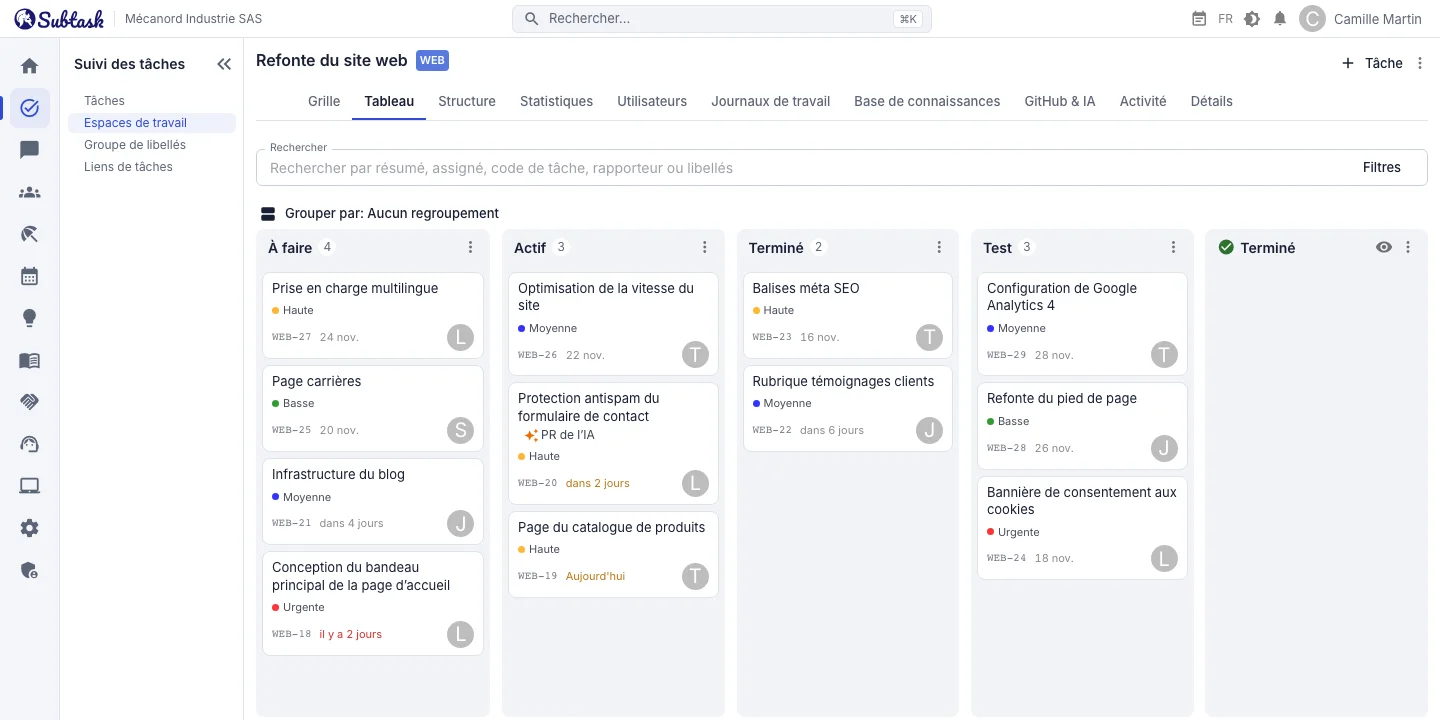
- Glisser-déposer Déplacez une carte dans la colonne suivante pour enregistrer son nouveau statut.
- Couloirs Divisez le tableau en lignes selon un champ comme Équipe, Client ou Priorité.
- Actions groupées Sélectionnez plusieurs cartes et modifiez leur statut en une seule fois.
- Mises à jour en direct Une carte déplacée par un collègue se déplace aussi sur votre écran.
Comment fonctionne le tableau kanban ?
Chaque colonne du tableau représente un statut de tâche, comme À faire, Actif, Test et Terminé. Chaque carte est une tâche et affiche notamment son code, son résumé, son assigné et sa priorité. À mesure que le travail avance, faites glisser la carte vers la colonne de droite ; inutile d’ouvrir un formulaire ou de sélectionner un statut séparément.
Toutes les personnes ayant le tableau ouvert voient le changement sans actualiser la page. Lors de la réunion du matin, consultez directement le tableau au lieu de demander « où en est cette tâche ? ».
Les couloirs : divisez votre tableau en lignes
Sur un grand tableau, des dizaines de cartes peuvent devenir difficiles à suivre. Dans Subtask, divisez le tableau en couloirs à partir d’un champ personnalisé à sélection unique :
- Couloirs Équipe : des lignes distinctes pour les tâches Frontend, Backend et Design.
- Couloirs Client : pour les agences, les tâches de chaque client sur leur propre ligne.
- Couloirs Priorité : les urgences en haut, toujours visibles.
Faire glisser une carte entre les couloirs modifie le statut de la tâche ; son couloir dépend de la valeur de son champ personnalisé.
Modifier les statuts et supprimer en masse
Déplacer des dizaines de cartes une à une à la fin d’un sprint ou lors d’un nettoyage prend du temps. Sélectionnez plusieurs cartes sur le tableau pour modifier leurs statuts en masse ou supprimer les tâches que vous avez le droit de supprimer. Les cartes qui ne peuvent pas être traitées pour des raisons de droits ou pour un autre motif restent sélectionnées, afin de repérer facilement ce qui n’a pas été fait.
Définissez votre propre processus de travail
Le kanban fonctionne bien lorsque les colonnes reflètent votre processus réel. Dans les espaces de travail sans sprints ni chronologie, ajoutez vos propres statuts. Quelques exemples :
| Équipe | Exemples de colonnes |
|---|---|
| Développement logiciel | Backlog → En développement → Revue de code → Test → En production |
| Contenu / agence | Idée → Rédaction → En attente de validation client → Publié |
| Achats | Demande → Collecte des devis → Validation → Commandé → Reçu |
| Recrutement RH | Candidature → Présélection → Entretien → Offre → Prise de poste |
Tableau, Grille et Liste : les mêmes données
Le tableau fait partie du suivi des tâches de Subtask. Une carte du tableau est la tâche du suivi des tâches, avec ses commentaires, sa liste de contrôle, ses journaux de travail et ses pièces jointes. Les filtres fonctionnent aussi sur le tableau : quelques clics suffisent pour afficher « uniquement les tâches qui me sont assignées » ou « uniquement les tâches du Client X ». Pour une consultation détaillée, passez à la vue Grille et ouvrez le détail d’une carte dans le panneau latéral.
Kanban ou Scrum ?
Le kanban suffit aux équipes qui gèrent un flux continu de demandes. Pour celles qui organisent le travail par périodes de deux semaines et estiment l’effort en story points, Subtask propose aussi la planification de sprints ; les espaces de travail avec un modèle de sprint permettent également de suivre les tâches sur un tableau. Pour les projets organisés autour de dates, découvrez la chronologie Gantt.
Questions fréquentes
Le tableau kanban de Subtask est-il gratuit ?
Puis-je migrer mes tableaux Trello vers Subtask ?
Puis-je diviser le tableau par personne ?
Que se passe-t-il lorsque je déplace une carte entre les couloirs ?
Peut-on définir des limites de travail en cours (WIP) ?
Réunissez votre équipe au même endroit
Démarrez gratuitement avec Subtask, invitez votre équipe et créez votre première tâche en quelques minutes. Le tarif reste le même, quel que soit le nombre d’utilisateurs.
Créer un compte gratuit