- Tre viste Visualizza le stesse attività in Griglia, Elenco o Board con trascinamento.
- Filtri flessibili Filtra per assegnatario, stato, intervallo di date, story point e campi personalizzati.
- Attività principali e sottoattività Organizza le attività ad albero e collegale con diversi tipi di relazione.
- Utenti illimitati Invita tutto il team: non ci sono costi per utente.
I campi essenziali per gestire le attività
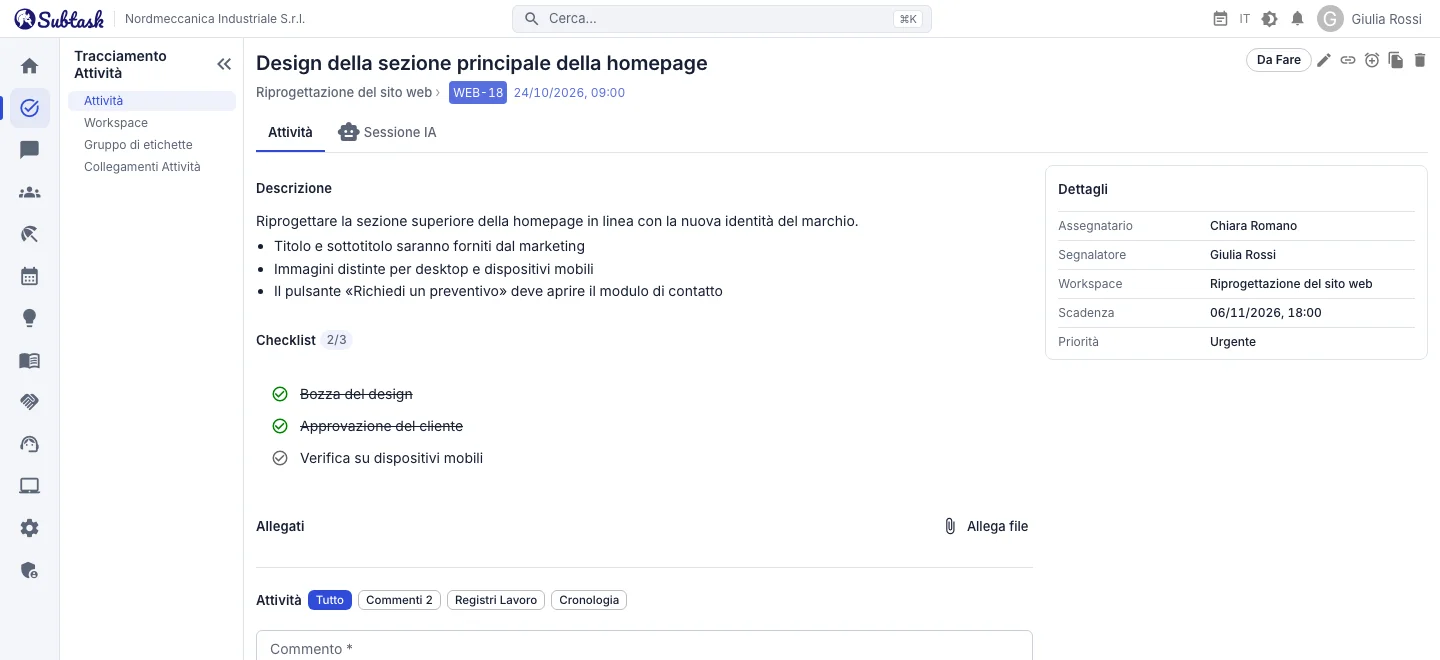
Ogni attività parte da un riepilogo e da una descrizione con testo formattato. A questi aggiungi workspace, assegnatario, scadenza, stima del tempo e story point. Chi crea l'attività viene registrato automaticamente come segnalatore; per assegnartela basta un clic su 'Assegna a Me'.
Ogni attività riceve un codice generato dal nome breve del workspace (ad es. WEB-128). Questo codice permette di riferirsi all'attività senza ambiguità nelle conversazioni, nei messaggi di commit e nei titoli delle PR.
Suddividi le attività in piccoli passi con le checklist
Aggiungi i passaggi di un'attività come voci di una checklist. Le voci completate appaiono barrate e il dettaglio dell'attività mostra quante ne hai completate. I piccoli passi che non richiedono un'attività separata restano visibili.
Campi personalizzati: Priorità, Team, Cliente…
Usa i campi personalizzati per creare le categorie del tuo team. Ad esempio, aggiungi i valori Bassa / Media / Alta / Urgente a un campo 'Priorità' e i nomi dei clienti a un campo 'Cliente'. I campi possono consentire selezioni singole o multiple e puoi assegnare un colore ai valori. Usa un campo in tutta l'azienda o solo in un workspace. I campi personalizzati hanno un'utilità concreta: sono disponibili nei filtri e puoi selezionarli per dividere la board kanban in corsie orizzontali, o swimlane.
Griglia, Elenco e Board: viste diverse delle stesse attività
- Vista Griglia: consulta molte attività con paginazione, filtri sulle colonne e raggruppamenti. Facendo clic su una riga apri l'attività in un pannello laterale senza lasciare la pagina.
- Vista Elenco: leggi le attività in un formato più semplice e aggiornale rapidamente.
- Vista Board: trascina le schede tra le colonne di stato per mostrare i progressi. Seleziona più schede per modificarne lo stato in blocco.
Quando qualcuno cambia lo stato di un'attività, le schermate aperte si aggiornano subito: vedi cosa sta facendo il team senza ricaricare la pagina.
Cerca, filtra e ordina
Cerca nel testo del riepilogo; restringi i risultati per workspace, assegnatario, segnalatore, stato, valori dei campi personalizzati, intervallo di scadenza, intervallo di creazione e story point. Ordina l'elenco per riepilogo, scadenza, stato, assegnatario, segnalatore, story point, data di aggiornamento o di creazione.
Alcuni esempi tipici:
- 'Attività assegnate a me in scadenza questa settimana'
- 'Attività con il campo Cliente impostato su Azienda X e ancora aperte'
- 'Attività ad alta priorità create negli ultimi 30 giorni'
Workspace e modelli
Le attività sono raggruppate in workspace: creane uno separato per ogni progetto, team o cliente. Quando crei un workspace, scegli un modello di lavoro: questo determina l'attivazione di Backlog, Board, sprint, cronologia e dipendenze. Un team a cui serve un semplice elenco di cose da fare e un team software che lavora in sprint di due settimane possono usare la stessa app ciascuno a modo proprio.
Nei workspace che non usano sprint o cronologia, puoi definire gli stati delle attività (ad es. Da Fare → In progettazione → In attesa di approvazione → Fatto). Aggiungi o rimuovi utenti dal workspace, nomina un amministratore e aggiungi ai preferiti i workspace che usi spesso.
Statistiche del workspace
La scheda Statistiche di ogni workspace contiene dati riepilogativi, una suddivisione per stato, il carico di lavoro per persona e una tabella delle attività in ritardo. Vedi chi ha troppo lavoro e quali attività hanno superato la scadenza prima che inizi la riunione.
Collega le attività: attività principali, sottoattività e relazioni
Suddividi un'attività di grandi dimensioni in sottoattività e visualizzale ad albero nella vista struttura del workspace. Cerca nell'albero e trascina un'attività sotto un'altra.
Per collegamenti diversi dalle relazioni tra attività principali e sottoattività, definisci tipi di relazione con nomi per entrambe le direzioni, come 'blocca / è bloccata da' o 'duplica / è duplicata da'. I collegamenti compaiono nei dettagli di entrambe le attività.
Commenti, registri lavoro e allegati
Nella sezione delle attività recenti del dettaglio, puoi filtrare separatamente commenti, registri lavoro e cronologia delle modifiche. Un registro lavoro indica quando hai iniziato e quanto tempo hai dedicato; l'attività mostra il tempo totale registrato. Le attività con registri lavoro sono protette dall'eliminazione accidentale.
Trascina i file su un'attività: le immagini vengono mostrate in anteprima e per ogni file sono elencati nome, dimensione, autore del caricamento e data (5 MB per file, 20 allegati per attività).
Invece di riscrivere da zero un'attività simile, copiala: descrizione, assegnatario, date, stima, story point, valori dei campi personalizzati e checklist vengono riportati nella nuova attività.
Notifiche e permessi
Quando assegni un'attività a qualcuno, riceve una notifica nell'app; è previsto anche un flusso di email all'assegnatario per le modifiche alle attività e agli stati. I membri del team che usano l'app Android possono ricevere anche notifiche push.
La gestione dei ruoli permette di specificare nel dettaglio chi può visualizzare e gestire quali attività: lettura e gestione delle attività, lettura e gestione dei commenti, registri lavoro, gestione dei workspace, dei campi personalizzati e dei tipi di relazione hanno permessi separati. Anche l'accesso ai workspace è limitato dall'appartenenza e dal ruolo di amministratore del workspace.
Migra da un altro strumento
Non devi reinserire le attività. La procedura guidata Importa attività nel menu del workspace legge file Jira CSV, Trello JSON, ClickUp CSV e qualsiasi file CSV/Excel; associa colonne, stati e persone e mostra un'anteprima prima dell'importazione. Caricare di nuovo lo stesso file non crea duplicati. Per le istruzioni passo passo, consulta le guide per Jira, Trello e ClickUp.
A chi si rivolge?
- Team software: con sprint, story point, burndown e integrazione GitHub.
- Agenzie e società di consulenza: con un workspace per ogni cliente e un campo personalizzato 'Cliente'.
- Team operativi e d'ufficio: con board semplici e stati personalizzati.
- Aziende manifatturiere e di servizi: per i team che vogliono gestione delle attività, Help Desk e assegnazione dei cespiti in un unico posto.
Domande frequenti
La gestione attività di Subtask è gratuita?
Quanti utenti posso aggiungere?
Posso migrare le mie attività da Jira o Trello?
Posso definire gli stati delle mie attività?
Posso stabilire la priorità delle attività?
Posso usarlo da mobile?
Riunisci il tuo team in un unico posto
Inizia gratis con Subtask, invita il tuo team e crea la prima attività in pochi minuti. Il prezzo non cambia in base al numero di utenti.
Crea un account gratuito