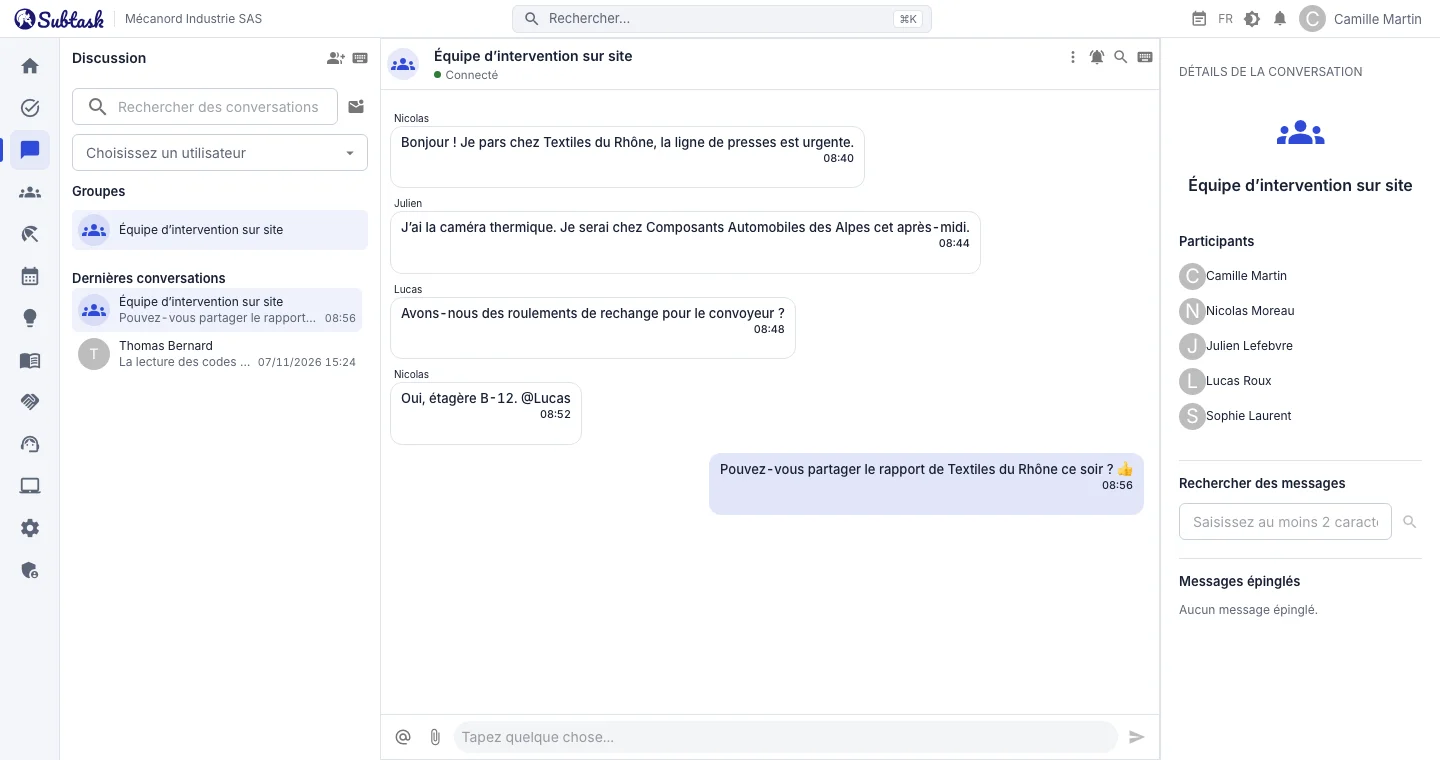
- Conversations de groupe Créez des groupes par équipe, projet ou établissement et gérez leurs membres.
- @mentions Mentionnez une personne dans un groupe pour lui envoyer une notification.
- Partage de fichiers Envoyez des fichiers par glisser-déposer ou en les collant depuis le presse-papiers.
- Accusés de lecture Voyez si un message a été lu et combien de membres du groupe l’ont lu.
Conversations privées et de groupe
Écrivez directement à toute personne de votre entreprise, ou créez une conversation de groupe en lui donnant un nom et en sélectionnant ses membres. La personne qui crée le groupe peut ajouter ou retirer des membres et supprimer le groupe ; les membres peuvent le quitter à tout moment. Toute personne qui quitte un groupe conserve l’accès aux messages envoyés jusqu’à la date de son départ.
Les messages privés sont réservés aux personnes d’une même entreprise. Discussion n’est pas un réseau de messagerie ouvert aux personnes extérieures à votre entreprise.
Des fonctions qui facilitent les échanges au quotidien
- Répondre : répondez à un message précis avec un aperçu du message d’origine.
- Modifier et supprimer : corrigez ou supprimez votre propre message ; le message signale le changement.
- Réactions : réagissez rapidement avec 👍 ❤️ 🎉 😂 😮 😢.
- Épingler : épinglez les messages importants et consultez la liste des messages épinglés dans la conversation.
- Rechercher : recherchez du texte dans une conversation et cliquez sur un résultat pour accéder au message.
- Indicateurs de présence et de saisie : voyez qui est en ligne et qui écrit dans la conversation.
- Brouillons : retrouvez vos messages inachevés lorsque vous revenez dans la conversation.
- Raccourcis clavier : envoyez des messages, insérez un saut de ligne, modifiez votre dernier message et lancez une recherche.
Partagez des fichiers et des images
Envoyez des fichiers en les sélectionnant, par glisser-déposer ou en les collant depuis le presse-papiers. Chaque message peut contenir jusqu’à cinq pièces jointes ; les images JPEG, PNG, GIF et WebP s’affichent dans le message, tandis que les autres fichiers sont présentés avec leur nom et leur taille. Seules les personnes ayant accès à la conversation peuvent accéder à ses fichiers.
Notifications et mise en sourdine
Les messages privés avertissent leur destinataire ; les messages de groupe avertissent les personnes mentionnées. Les notifications arrivent dans l’application, sous forme de notifications du navigateur et de notifications push dans l’application Android. Vous pouvez désactiver les notifications d’un groupe très actif pendant 1 heure, 8 heures, 1 semaine ou indéfiniment ; les conversations mises en sourdine ne génèrent aucune notification.
Des messages aux notes, des conversations aux tâches
Enregistrez un message dans les Notes rapides en un clic pour ne pas perdre une information utile. La note conserve le nom de la conversation d’origine, l’expéditeur et la date du message ; vous pouvez revenir au message d’origine depuis la note. Vos Notes rapides sont privées et se trouvent dans un panneau accessible depuis chaque écran de l’application.
Une fois qu’une tâche discutée dans la messagerie est bien définie, créez-la dans le suivi des tâches avec un responsable et une échéance. Si une réunion est nécessaire, sélectionnez les participants et créez-la dans le calendrier.
Annonces d’entreprise
Les informations destinées à tous ne doivent pas se perdre dans le fil des discussions. Les personnes disposant des autorisations nécessaires peuvent publier des annonces d’entreprise avec un titre et un contenu mis en forme. Les annonces apparaissent par ordre chronologique parmi les autres notifications du menu de notifications et se lisent en un clic ; ce menu est aussi accessible sur mobile.
Utilisez les annonces pour les jours de fermeture, les nouveaux horaires, les déménagements de bureaux, l’arrivée de collègues et les changements de politique RH. Pour les documents de référence durables, comme les procédures et les guides, utilisez la base de connaissances.
Pourquoi utiliser Subtask plutôt qu’une messagerie séparée ?
- Un annuaire unique : les nouveaux membres accèdent aux discussions, aux tâches et au calendrier avec le même compte ; fermez le compte d’un salarié qui part depuis un seul endroit.
- Aucun coût par utilisateur : aucun supplément par utilisateur pour la messagerie.
- Les données de l’entreprise restent dans l’entreprise : les conversations ne sont pas liées à des numéros de téléphone personnels.
Questions fréquentes
La messagerie Subtask est-elle gratuite ?
Puis-je écrire à une personne extérieure à mon entreprise ?
Les appels audio ou vidéo sont-ils disponibles ?
Puis-je recevoir des notifications sur mobile ?
Les anciens messages sont-ils supprimés quand je quitte un groupe ?
Réunissez votre équipe au même endroit
Démarrez gratuitement avec Subtask, invitez votre équipe et créez votre première tâche en quelques minutes. Le tarif reste le même, quel que soit le nombre d’utilisateurs.
Créer un compte gratuit