- Sujets Créez des sujets liés à une réunion ou à un thème et gérez leur statut.
- Éléments d’action Consignez les décisions avec une description, un responsable et une échéance.
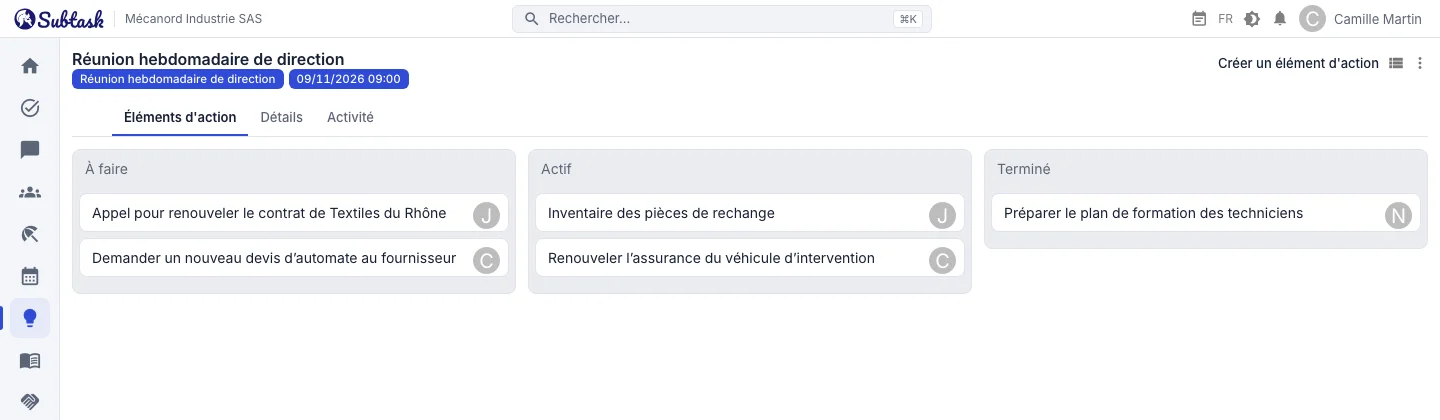
- Tableau des actions Glissez-déposez entre les colonnes À faire → Actif → Terminé.
- Lien avec le calendrier Créez un sujet depuis une réunion du calendrier ; retrouvez les échéances dans le calendrier.
Les sujets : une trace des réunions et des thèmes abordés
Un sujet consigne une réunion ou un thème abordé sur plusieurs réunions, comme « Réunion commerciale hebdomadaire », « Ouverture d’un nouvel établissement » ou « Préparation de l’audit ISO ». Créez un sujet avec un nom et attribuez-lui le statut inactif, actif ou terminé. Les éléments d’action s’ajoutent aux sujets actifs ; les sujets terminés sont conservés comme archives.
La liste des sujets affiche le nom, le statut et le titre de la réunion associée. Le détail d’un sujet comporte des onglets pour les éléments d’action, les informations du sujet et l’historique d’activité, ainsi que le titre, la date et l’heure de la réunion associée.
Créez un sujet depuis une réunion du calendrier
Après avoir planifié une réunion dans le calendrier, créez un sujet associé en un clic. Le sujet reprend le titre et le lien de la réunion. Les sujets déjà associés sont listés : vous retrouvez facilement celui de la semaine précédente lors de vos réunions hebdomadaires.
Éléments d’action : qui fait quoi, et pour quand ?
Créez un élément d’action pour chaque décision prise en réunion :
- Description : le travail à réaliser
- Assigné à : la personne responsable
- Date et heure d’échéance (facultatives)
Le créateur de l’élément d’action, le sujet associé et la date de création sont enregistrés automatiquement. Les éléments d’action passent par les statuts à faire, actif et terminé.
Liste ou tableau
Consultez les éléments d’action dans une liste avec description, statut, échéance et responsable, ou dans un tableau à colonnes de statut avec glisser-déposer. Déplacer une carte vers la colonne suivante met son statut à jour. Ouvrez le tableau pendant les cinq premières minutes de votre prochaine réunion pour faire le point sur les actions de la semaine précédente.
Chacun retrouve ses propres éléments d’action
Chaque utilisateur dispose d’une liste distincte des éléments d’action qui lui sont assignés, et le tableau de bord d’accueil propose aussi un widget dédié. Les éléments avec une échéance apparaissent dans la couche des éléments d’action du calendrier ; un clic ouvre leur détail. Les autorisations déterminent si un utilisateur voit tous les éléments d’action ou uniquement ceux qui le concernent.
Élément d’action ou tâche ?
Les décisions de réunion sont souvent brèves et confiées à une seule personne : « Demander un nouveau devis au fournisseur » ou « Envoyer le projet de contrat au service juridique ». Un élément d’action suffit dans ces cas. Si la décision implique plusieurs personnes, des sous-tâches et une estimation, créez une tâche dans un espace de travail du suivi des tâches. Les deux approches coexistent dans le même calendrier, avec la même équipe.
Notes rapides
Pas besoin d’une application de notes séparée pour les petites choses qui surviennent en dehors des réunions. Le panneau Notes rapides s’ouvre en un clic depuis n’importe quel écran ; saisissez une note et enregistrez-la. Vos notes sont privées : personne d’autre ne peut les voir. La note modifiée le plus récemment reste en tête et le compteur du bouton indique combien de notes vous avez.
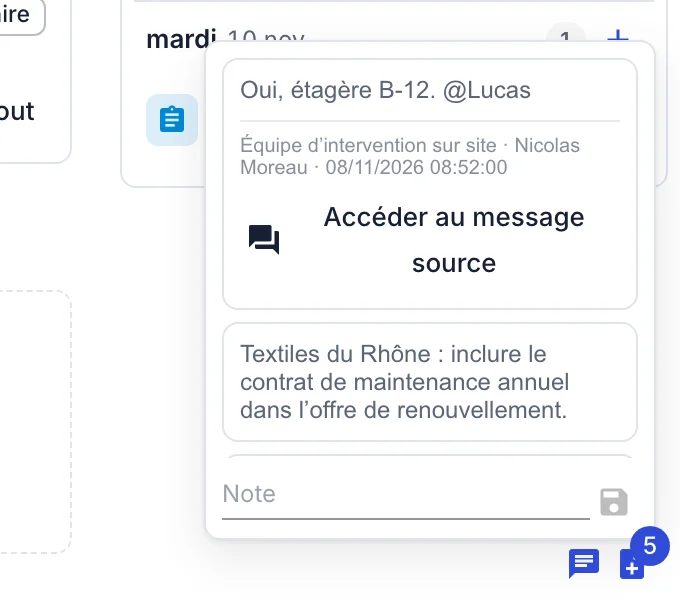
Transformez un message important d’une discussion en note en un clic. La note conserve le nom de la conversation, l’expéditeur et la date du message, et Accéder au message source vous ramène à l’original. Sur ordinateur, le panneau de notes s’ouvre dans une fenêtre contextuelle ; sur téléphone, il s’ouvre en plein écran.
Exemple : une réunion de direction hebdomadaire
- Créez une réunion dans le calendrier pour chaque lundi et ajoutez les responsables comme participants.
- Depuis la réunion, ouvrez un sujet « Direction hebdomadaire ».
- Pendant la réunion, consignez les décisions sous forme d’éléments d’action avec un responsable et une date pour chacun.
- À la réunion suivante, ouvrez le tableau des actions, clôturez les éléments terminés et discutez de ceux en retard.
Pour prendre des notes en dehors des réunions, utilisez les Notes rapides personnelles, accessibles depuis chaque écran de l’application. Vous pouvez aussi transformer un message important d’une discussion en note en un clic.
Questions fréquentes
La gestion des réunions est-elle gratuite ?
Puis-je conserver des comptes rendus de réunion ?
Reçois-je un rappel quand une échéance approche ?
L’outil crée-t-il des réunions Zoom, Google Meet ou Teams ?
Réunissez votre équipe au même endroit
Démarrez gratuitement avec Subtask, invitez votre équipe et créez votre première tâche en quelques minutes. Le tarif reste le même, quel que soit le nombre d’utilisateurs.
Créer un compte gratuit