- Tres vistas Consulta las mismas tareas en una cuadrícula, una lista o un tablero con tarjetas que puedes arrastrar y soltar.
- Filtros flexibles Filtra por responsable, estado, intervalo de fechas, puntos de historia y campos personalizados.
- Tareas principales y subtareas Organiza las tareas en un árbol y conéctalas con tipos de relación.
- Usuarios ilimitados Invita a todo tu equipo; no hay coste por usuario.
Los campos esenciales para el seguimiento de incidencias
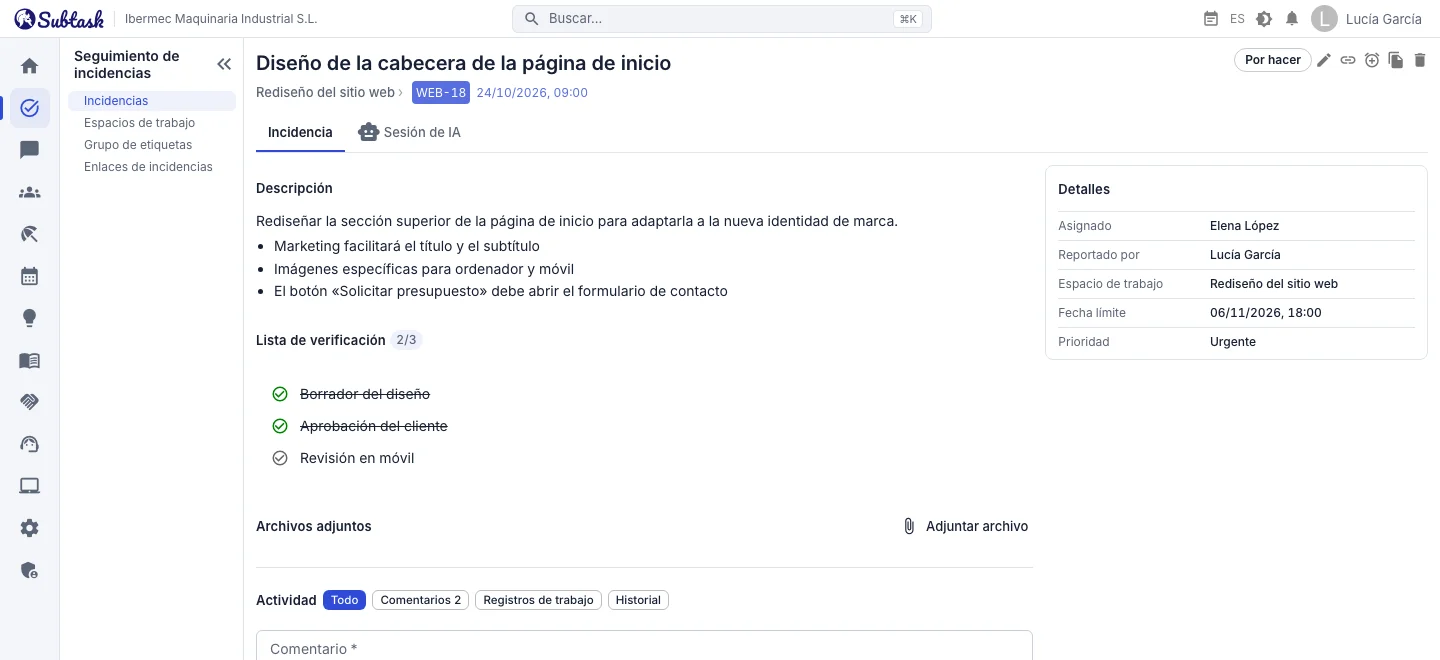
Cada tarea empieza con un resumen y una descripción con formato. Además, introduces su espacio de trabajo, responsable, fecha límite, tiempo estimado y puntos de historia. Quien la crea queda registrado automáticamente en el campo Reportado por; basta un clic en 'Asignarme' para asignarte una tarea.
Cada tarea recibe un código generado a partir del nombre corto del espacio de trabajo (p. ej., WEB-128). Este código permite identificar la tarea sin ambigüedades en conversaciones, mensajes de commit y títulos de PR.
Divide las tareas en pasos más pequeños con listas de verificación
Añade los pasos de una tarea como elementos de una lista de verificación. Los elementos completados aparecen tachados y el detalle de la tarea muestra cuántos se han completado. Los pasos pequeños que no justifican crear una tarea aparte siguen a la vista.
Campos personalizados: Prioridad, Equipo, Cliente…
Usa campos personalizados para crear las categorías de tu equipo. Por ejemplo, añade los valores Baja / Media / Alta / Urgente a un campo 'Prioridad' y los nombres de clientes a un campo 'Cliente'. Los campos pueden permitir una o varias selecciones, y puedes asignar colores a los valores. Usa un campo en toda la empresa o solo en un espacio de trabajo. Los campos personalizados tienen una utilidad práctica: están disponibles en los filtros y puedes seleccionarlos para dividir el tablero kanban en carriles.
Cuadrícula, Lista y Tablero: distintas vistas de las mismas tareas
- Vista Cuadrícula: Revisa grandes cantidades de tareas con paginación, filtros de columna y agrupación. Al hacer clic en una fila, la tarea se abre en un panel lateral sin salir de la página.
- Vista Lista: Consulta las tareas en un formato más sencillo y haz cambios rápidos.
- Vista Tablero: Arrastra tarjetas entre las columnas de estado para mostrar el progreso. Selecciona varias tarjetas para cambiar sus estados en bloque.
Cuando alguien cambia el estado de una tarea, las pantallas abiertas se actualizan al instante; puedes ver qué está haciendo el equipo sin recargar la página.
Busca, filtra y ordena
Busca en el texto del resumen; acota los resultados por espacio de trabajo, responsable, persona que creó la tarea, estado, valores de campos personalizados, intervalo de fechas límite, intervalo de fechas de creación y puntos de historia. Ordena la lista por resumen, fecha límite, estado, responsable, persona que creó la tarea, puntos de historia, fecha de actualización o fecha de creación.
Algunos ejemplos habituales:
- 'Tareas asignadas a mí que vencen esta semana'
- 'Tareas cuyo campo Cliente es Empresa X y que siguen abiertas'
- 'Tareas de prioridad alta creadas en los últimos 30 días'
Espacios de trabajo y plantillas
Las tareas se agrupan en espacios de trabajo: crea uno para cada proyecto, equipo o cliente. Al crear un espacio de trabajo, eliges un modelo de trabajo; este determina si se habilitan el backlog, el tablero, los sprints, el cronograma y las dependencias. Un equipo que necesita una simple lista de tareas y un equipo de desarrollo que trabaja en sprints de dos semanas pueden usar la misma aplicación cada uno a su manera.
En los espacios de trabajo que no usan sprints ni cronograma, puedes definir tus propios estados de tarea (p. ej., Por hacer → En diseño → Pendiente de aprobación → Hecho). Añade o elimina usuarios del espacio de trabajo, designa a un administrador y añade a favoritos los espacios de trabajo que usas a menudo.
Estadísticas del espacio de trabajo
La pestaña Estadísticas de cada espacio de trabajo incluye cifras de resumen, un desglose por estado, la carga de trabajo por persona y una tabla de tareas vencidas. Detecta quién tiene demasiado trabajo y qué tareas han superado su fecha límite antes de que empiece la reunión.
Conecta tareas: tareas principales, subtareas y tipos de relación
Divide una tarea grande en subtareas y consúltalas en forma de árbol en la vista de estructura del espacio de trabajo. Busca en el árbol y arrastra una tarea debajo de otra.
Para conexiones más allá de las relaciones entre tareas principales y subtareas, define tipos de relación con nombres para ambos sentidos, como 'bloquea / está bloqueada por' o 'duplica / está duplicada por'. Los enlaces aparecen en el detalle de ambas tareas.
Comentarios, registros de trabajo y archivos adjuntos
En la sección de actividad del detalle de la tarea, puedes filtrar por separado los comentarios, los registros de trabajo y el historial de cambios. Un registro de trabajo recoge cuándo empezaste y cuánto tiempo dedicaste; la tarea muestra el tiempo total registrado. Las tareas con registros de trabajo están protegidas contra el borrado accidental.
Arrastra y suelta archivos sobre una tarea: las imágenes muestran una vista previa, y se indica el nombre, tamaño, autor de la carga y fecha de cada archivo (5 MB por archivo, 20 archivos adjuntos por tarea).
En lugar de redactar una tarea similar desde cero, cópiala: la descripción, el responsable, las fechas, la estimación, los puntos de historia, los valores de los campos personalizados y la lista de verificación se trasladan a la nueva tarea.
Notificaciones y permisos
Cuando asignas una tarea a alguien, recibe una notificación en la aplicación; también hay un flujo de correos para informar al responsable de los cambios en la tarea y su estado. Los miembros del equipo que usan la aplicación de Android también pueden recibir notificaciones push.
La gestión de roles permite especificar con detalle quién puede ver y gestionar cada tarea: la lectura y gestión de tareas, la lectura y gestión de comentarios, los registros de trabajo, la gestión de espacios de trabajo, la gestión de campos personalizados y la gestión de tipos de relación tienen permisos independientes. El acceso al espacio de trabajo también está restringido por la pertenencia a él y la condición de administrador.
Migración desde otra herramienta
No necesitas volver a introducir tus tareas. El asistente Importar tareas del menú del espacio de trabajo lee archivos CSV de Jira, JSON de Trello, CSV de ClickUp y cualquier archivo CSV/Excel; relaciona columnas, estados y personas y muestra una vista previa antes de importar. Volver a subir el mismo archivo no crea duplicados. Consulta las instrucciones paso a paso en las guías de Jira, Trello y ClickUp.
¿Para quién está pensado?
- Equipos de desarrollo: con sprints, puntos de historia, gráfico de burn down e integración con GitHub.
- Agencias y consultoras: con un espacio de trabajo para cada cliente y un campo personalizado 'Cliente'.
- Equipos de operaciones y oficina: con tableros sencillos y sus propios estados.
- Empresas industriales y de servicios: para equipos que quieren seguimiento de incidencias, mesa de ayuda y asignación de activos en un solo lugar.
Preguntas frecuentes
¿El software de seguimiento de incidencias de Subtask es gratis?
¿Cuántos usuarios puedo añadir?
¿Puedo migrar mis tareas desde Jira o Trello?
¿Puedo definir mis propios estados de tarea?
¿Puedo priorizar las tareas?
¿Puedo usarlo en el móvil?
Reúne a tu equipo en un solo lugar
Empieza gratis con Subtask, invita a tu equipo y crea tu primera tarea en minutos. El precio no cambia con el número de usuarios.
Crea una cuenta gratis