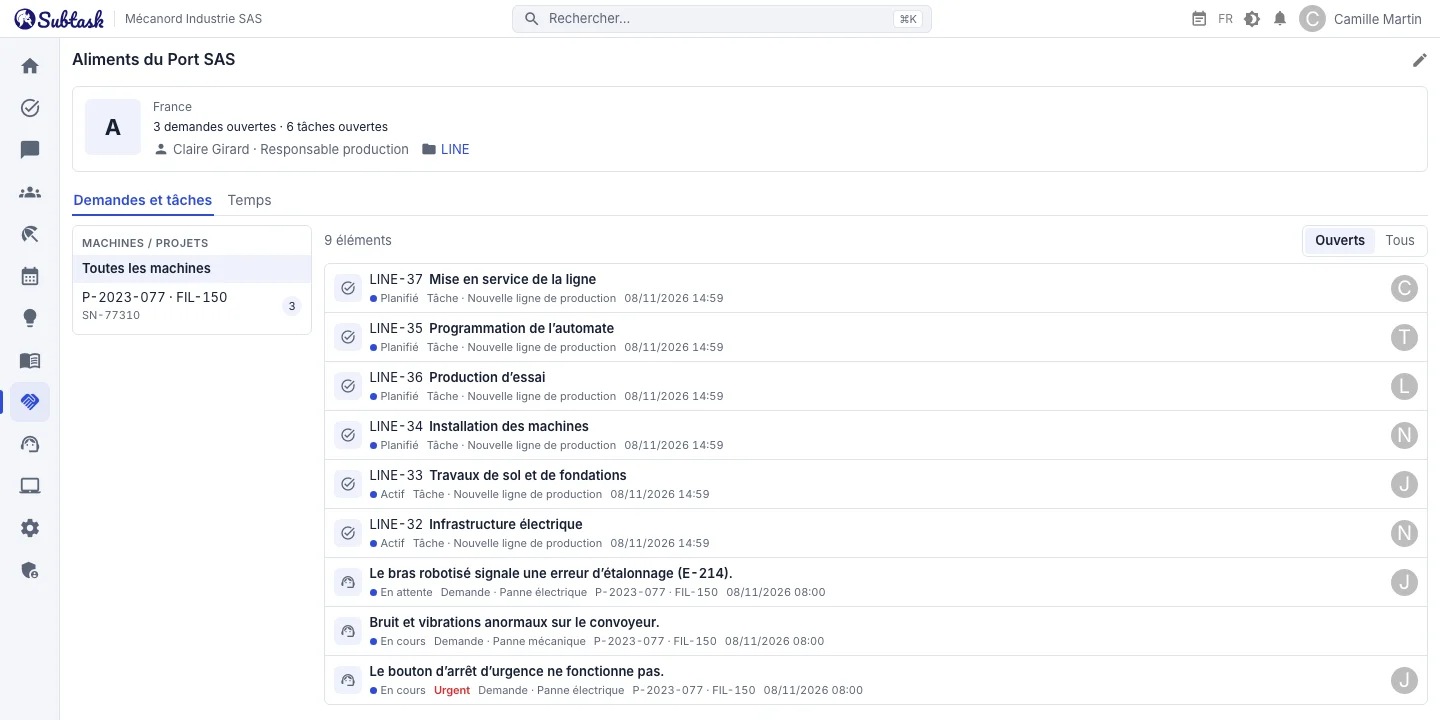
- Fiche client Entreprise, pays, logo, contacts, machines et numéros de série.
- Projets liés Reliez un projet à un client ; ses tâches affichent le nom du client.
- Tickets et tâches Tickets d’assistance et tâches des projets dans une même liste, filtrée par machine.
- Temps passé Heures par client, ventilées par projet, personne et tâche, avec export CSV.
Fiches clients : entreprise, contacts et machines
Enregistrez les entreprises auxquelles vous fournissez des services ou pour lesquelles vous menez des projets, avec leur nom, leur pays et leur logo. Conservez plusieurs contacts par client, avec nom, fonction, e-mail et téléphone. Ajoutez des fiches machines ou projets avec numéro de projet, code machine, numéro de série et description, et reliez une machine à l’espace de travail concerné.
La liste des clients affiche le pays, les contacts et les projets liés de chaque entreprise. Archivez les clients avec lesquels vous ne travaillez plus ; leurs tickets et leurs tâches sont conservés et vous pouvez les restaurer à tout moment.
Reliez les projets aux clients
Choisissez le client lorsque vous créez ou modifiez un projet (espace de travail). Le nom du client apparaît dans l’en-tête du projet et sur chacune de ses tâches : chacun sait pour qui le travail est réalisé. Un client peut avoir plusieurs projets. Les clients archivés ne peuvent pas être liés à de nouveaux projets.
Page client : tickets et tâches réunis
Ouvrez une fiche client pour voir en haut son pays, le nombre de tickets et de tâches ouverts, le contact et les projets liés. En dessous, les tickets d’assistance du client et les tâches de ses projets liés apparaissent dans une seule liste : le travail ouvert en premier, puis les éléments mis à jour le plus récemment. Chaque ligne affiche le statut, le type d’élément (ticket ou tâche), la catégorie ou le projet, la machine et le responsable ; cliquez sur une ligne pour l’ouvrir.
Sélectionnez une machine dans la liste de gauche pour consulter uniquement son historique : un clic suffit pour savoir quelles pannes et quelles interventions elle a connues. Passez de Ouvrir à Tout pour inclure les éléments fermés.
Temps passé par client
L’onglet Temps de la page client additionne les temps de travail saisis sur les tâches du client : celles de ses projets liés et celles créées depuis ses tickets. Choisissez ce mois-ci, le mois dernier, les 30 derniers jours ou cette année pour voir le temps total, le nombre de saisies et de personnes, ainsi qu’une répartition par projet, personne et tâche. Téléchargez le détail au format CSV avec les colonnes date, personne, tâche, titre, projet et heures pour votre facturation ou votre rapport mensuel.
Le temps provient des temps de travail saisis sur les tâches : aucune feuille de temps distincte n’est nécessaire.
Une gestion liée à l’assistance et au formulaire externe de panne
Lors de la création d’un ticket d’assistance, vous choisissez le client, la machine et le contact ; saisir un numéro de projet ou un code machine permet de retrouver rapidement le client. Grâce au lien de signalement de panne créé pour chaque client, celui-ci soumet un ticket sans se connecter, et le ticket arrive dans votre file déjà lié à ce client. Si le ticket nécessite un travail d’ingénierie, créez une tâche dans le projet du client directement depuis le ticket : le ticket et le travail se retrouvent sur la même page client.
Qui voit quoi ?
L’ajout, la modification et l’archivage des clients utilisent la même autorisation que la gestion des catégories d’assistance, accordée par les rôles. Sur la page client, les tickets suivent les règles de consultation du module Assistance : les personnes sans droit de consulter tous les tickets ne voient que ceux qu’elles ont ouverts, qui leur sont affectés ou qu’elles observent. Le temps passé n’est comptabilisé que pour les projets dont vous êtes membre. Une tâche créée depuis un ticket que vous pouvez voir, mais dans un projet dont vous n’êtes pas membre, apparaît tout de même dans la liste ; son titre, son responsable et le nom du projet sont masqués, et elle ne peut pas être ouverte.
Questions fréquentes
La gestion des clients est-elle un CRM ?
La gestion des clients est-elle payante ?
Mes clients peuvent-ils se connecter à Subtask ?
Comment obtenir un relevé du temps passé pour un client ?
Puis-je importer ma liste de clients ?
Réunissez votre équipe au même endroit
Démarrez gratuitement avec Subtask, invitez votre équipe et créez votre première tâche en quelques minutes. Le tarif reste le même, quel que soit le nombre d’utilisateurs.
Créer un compte gratuit