- Intégration GitHub Les PR et commits sont automatiquement reliés aux tâches grâce à leurs clés.
- Résoudre avec l’IA Envoyez une tâche à un agent Claude ou Codex et recevez une PR.
- Serveur MCP Consultez et modifiez les tâches depuis des assistants IA comme Claude et Cursor.
- Jetons API Des clés d’accès à portée limitée, avec expiration et révocables.
Intégration GitHub : les tâches au plus près du code
Installez l’application GitHub de Subtask depuis les paramètres de l’entreprise, puis reliez votre dépôt à un espace de travail. Une fois la connexion établie :
- Les PR contenant une clé de tâche, telle que
WEB-128, dans leur titre, leur description ou leur nom de branche sont reliées à la tâche concernée. - Les commits contenant une clé de tâche dans leur message sont répertoriés dans la tâche.
- Les détails de la tâche indiquent si la PR est ouverte, en brouillon, fermée ou fusionnée.
Les événements provenant de GitHub sont vérifiés par signature. Vous pouvez changer ou déconnecter le dépôt lié à tout moment.
Résoudre avec l’IA : de la tâche à la PR
Cliquez sur Résoudre avec l’IA dans une tâche dont la description est claire : Subtask déclenche le workflow dans votre dépôt lié. Vous pouvez ajouter une consigne à la description, comme « N’ajoutez pas de scripts tiers ». L’agent exécute du code dans votre dépôt, dans votre environnement GitHub Actions, crée une branche et ouvre une PR. Voici les étapes :
- La tâche est envoyée à l’IA ; une deuxième exécution IA ne peut pas être lancée pour la même tâche.
- Si l’agent a besoin de précisions, il pose ses questions et la tâche passe au statut que vous avez choisi. Lorsque vous répondez, une nouvelle exécution démarre avec les questions et vos réponses.
- À l’ouverture de la PR, la tâche passe au statut choisi, par exemple En revue.
- Examinez la PR. Si vous souhaitez des changements, décrivez-les et demandez une révision ; l’agent ajoute ses commits à la même PR.
- Lorsque vous fusionnez la PR, la tâche passe au statut terminé.
Les causes d’échec courantes, comme une clé IA manquante dans le dépôt, sont affichées avec les étapes pour les résoudre.
Session IA : questions et réponses sur un seul écran
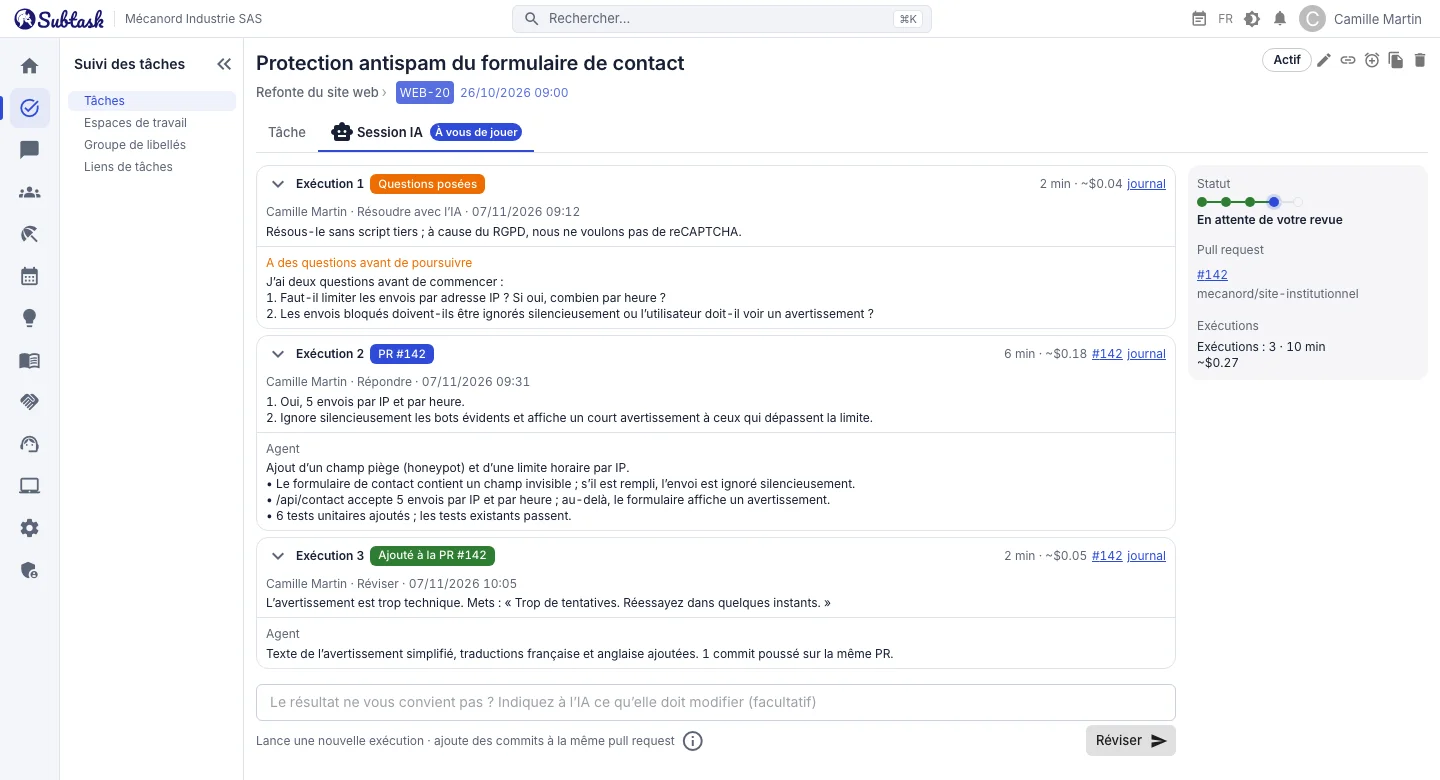
Les tâches sur lesquelles vous travaillez avec l’IA disposent d’un onglet Session IA. La description, les commentaires et les sous-tâches restent organisés dans l’onglet Tâche, et tout ce qui concerne l’IA est réuni ici :
- Une carte par exécution. Son en-tête affiche le résultat (questions posées, PR ouverte, révision ajoutée, échec), la durée, le coût estimé, la PR et le journal GitHub Actions. À l’intérieur, votre message et la réponse de l’agent sont réunis.
- Vous savez toujours à qui de jouer. Pendant que l’agent travaille, l’onglet affiche un indicateur de chargement ; lorsqu’une question ou une revue vous attend, il indique À votre tour.
- Un seul champ de message. Selon l’état actuel, répondez aux questions de l’agent, demandez une révision de la PR ouverte ou relancez la résolution de la tâche depuis le début. Vos réponses sont transmises à l’exécution suivante avec les questions précédentes de l’agent.
- Arrêtez une exécution. Vous en avez lancé une par erreur ? Arrêtez-la depuis le panneau d’état à droite.
- Une vue complète. Le panneau d’état affiche les étapes de progression, la PR, le nombre d’exécutions, le temps total et le coût.
Les éléments que l’IA inscrit dans la tâche, comme le lien de la PR et le résumé de l’agent, sont regroupés sous un filtre IA distinct dans le fil d’activité, pour ne pas encombrer les commentaires de votre équipe.
Votre fournisseur d’IA, votre plafond de dépenses
Configurez les fournisseurs d’IA au niveau de l’entreprise : Claude, Codex, un abonnement Codex ou votre propre workflow personnalisé. Pour les fournisseurs intégrés, consultez et téléchargez le fichier de workflow, puis suivez le guide de configuration pas à pas. Votre clé IA reste dans les secrets de votre dépôt GitHub ; Subtask ne peut pas la voir.
Pour chaque espace de travail, activez ou désactivez l’IA, choisissez un fournisseur et une branche de base, puis définissez un nombre mensuel de tâches et un plafond de dépenses. L’écran affiche la consommation du mois, le coût estimé connu et le quota restant. Une vérification de la configuration indique les éléments manquants dans le dépôt ou le workflow.
Rédigez des descriptions de tâches avec l’IA
Générez une ébauche de description à partir du titre de la tâche et de sa description existante. Prévisualisez le résultat, régénérez-le si nécessaire et ajoutez-le à la suite de la description actuelle lorsqu’il vous convient. Une description bien rédigée aide aussi la fonction Résoudre avec l’IA à produire de meilleurs résultats. Cette fonctionnalité dispose d’un quota mensuel par entreprise et apparaît lorsque la configuration IA est activée sur le serveur.
Serveur MCP : connectez votre assistant IA à Subtask
Ajoutez le serveur MCP de Subtask à Claude Desktop, Claude Code, Cursor ou à un autre assistant IA compatible MCP. Votre assistant peut alors effectuer ces actions dans Subtask depuis la conversation :
- Lister les espaces de travail et les statuts des tâches
- Lister les tâches par espace de travail, sprint ou personne, et consulter leurs détails
- Créer des tâches ; modifier le résumé, la description, le responsable, le sprint, l’échéance, l’estimation et les points d’effort
- Ajouter des commentaires et changer le statut
- Relier des tâches en précisant le type de relation
- Lancer une résolution par IA pour une tâche
Vous pouvez obtenir une réponse à des demandes comme « Liste mes tâches ouvertes dans ce sprint et résume la description de la plus urgente » sans ouvrir Subtask.
Jetons API : accès à portée limitée avec expiration
Créez des jetons API pour vos propres automatisations. Donnez un nom à chaque jeton et sélectionnez ses portées :
| Portée | Autorise |
|---|---|
workspaces:read | Consulter les espaces de travail |
issues:read | Consulter les tâches |
issues:write | Créer et modifier les tâches |
ai:run | Lancer des résolutions par IA |
Le jeton complet n’est affiché qu’une seule fois, à sa création. Les jetons ont une date d’expiration, avec une durée maximale de 365 jours. La liste affiche le préfixe, les portées, le statut, la dernière utilisation et la date d’expiration ; vous pouvez révoquer chaque jeton. Un jeton ne peut pas dépasser les autorisations du rôle de son propriétaire ; les requêtes des utilisateurs inactifs ou utilisant des jetons expirés sont rejetées.
Questions fréquentes
L’IA fusionne-t-elle mon code automatiquement ?
Que se passe-t-il si l’agent ne comprend pas quelque chose ?
Puis-je arrêter une exécution IA en cours ?
Dois-je fournir ma clé IA à Subtask ?
Quels modèles d’IA puis-je utiliser ?
Le serveur MCP est-il payant ?
GitLab ou Bitbucket sont-ils pris en charge ?
Réunissez votre équipe au même endroit
Démarrez gratuitement avec Subtask, invitez votre équipe et créez votre première tâche en quelques minutes. Le tarif reste le même, quel que soit le nombre d’utilisateurs.
Créer un compte gratuit