- Drei Ansichten Dieselben Aufgaben als Tabelle, Liste oder Board mit Drag-and-drop anzeigen.
- Flexible Filter Nach Bearbeiter, Status, Zeitraum, Story Points und benutzerdefinierten Feldern filtern.
- Übergeordnete Aufgaben und Unteraufgaben Aufgaben als Baum strukturieren und über Beziehungstypen verknüpfen.
- Unbegrenzte Nutzerzahl Laden Sie Ihr gesamtes Team ein, ohne Gebühren pro Nutzer.
Die wichtigsten Felder für Ihre Aufgabenverwaltung
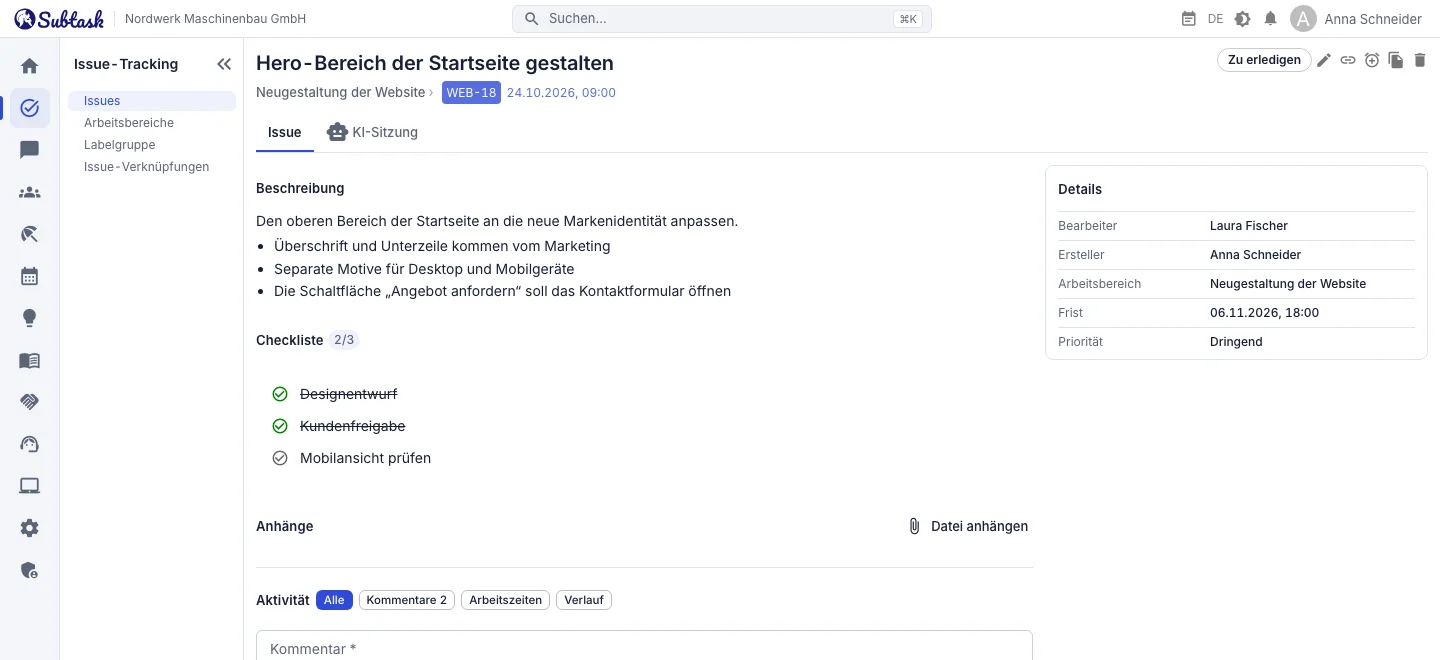
Jede Aufgabe beginnt mit einer Zusammenfassung und einer Rich-Text-Beschreibung. Dazu erfassen Sie Arbeitsbereich, Bearbeiter, Fälligkeitsdatum, Zeitschätzung und Story Points. Wer die Aufgabe anlegt, wird automatisch als Ersteller eingetragen; mit einem Klick auf 'Mir zuweisen' weisen Sie sich die Aufgabe selbst zu.
Jede Aufgabe erhält einen Schlüssel aus dem Kürzel des Arbeitsbereichs (z. B. WEB-128). Damit können Sie in Gesprächen, Commit-Nachrichten und PR-Titeln eindeutig auf die Aufgabe verweisen.
Aufgaben mit Checklisten in kleine Schritte aufteilen
Erfassen Sie die einzelnen Schritte einer Aufgabe als Checklistenpunkte. Erledigte Punkte werden durchgestrichen, und die Aufgabendetails zeigen, wie viele Punkte abgeschlossen sind. So bleiben auch kleine Schritte sichtbar, für die sich keine eigene Aufgabe lohnt.
Benutzerdefinierte Felder: Priorität, Team, Kunde …
Mit benutzerdefinierten Feldern legen Sie eigene Kategorien für Ihr Team an. Hinterlegen Sie etwa Niedrig / Mittel / Hoch / Dringend im Feld 'Priorität' und Kundennamen im Feld 'Kunde'. Felder erlauben eine Einfach- oder Mehrfachauswahl; den Werten können Sie Farben zuordnen. Nutzen Sie ein Feld unternehmensweit oder nur in einem Arbeitsbereich. Die Felder lassen sich direkt verwenden: in Filtern und zur Aufteilung des Kanban-Boards in Swimlanes.
Tabelle, Liste und Board: verschiedene Ansichten derselben Aufgaben
- Tabellenansicht: Überblicken Sie viele Aufgaben mit Seitennavigation, Spaltenfiltern und Gruppierung. Ein Klick auf eine Zeile öffnet die Aufgabe seitlich, ohne die Seite zu verlassen.
- Listenansicht: Lesen Sie Aufgaben in einer übersichtlichen Darstellung und nehmen Sie schnelle Änderungen vor.
- Board-Ansicht: Ziehen Sie Karten zwischen Statusspalten, um Fortschritte abzubilden. Wählen Sie mehrere Karten aus, um ihren Status gesammelt zu ändern.
Ändert jemand den Status einer Aufgabe, aktualisieren sich geöffnete Ansichten sofort. Sie sehen die Arbeit Ihres Teams, ohne die Seite neu zu laden.
Suchen, filtern und sortieren
Durchsuchen Sie Zusammenfassungen und grenzen Sie Ergebnisse nach Arbeitsbereich, Bearbeiter, Ersteller, Status, benutzerdefinierten Feldwerten, Fälligkeitszeitraum, Erstellungszeitraum und Story Points ein. Sortieren Sie nach Zusammenfassung, Fälligkeit, Status, Bearbeiter, Ersteller, Story Points, Änderungs- oder Erstellungsdatum.
Typische Beispiele:
- 'Mir zugewiesene Aufgaben, die diese Woche fällig sind'
- 'Noch offene Aufgaben mit Unternehmen X im Feld Kunde'
- 'In den letzten 30 Tagen erstellte Aufgaben mit hoher Priorität'
Arbeitsbereiche und Vorlagen
Aufgaben werden in Arbeitsbereichen gebündelt: Legen Sie für ein Projekt, ein Team oder einen Kunden einen eigenen Arbeitsbereich an. Wählen Sie bei der Erstellung ein Arbeitsmodell; es bestimmt, ob Backlog, Board, Sprint, Zeitleiste und Abhängigkeiten aktiviert sind. Ein Team mit einer einfachen Aufgabenliste und ein Softwareteam mit zweiwöchigen Sprints nutzen so dieselbe App auf ihre eigene Weise.
In Arbeitsbereichen ohne Sprints oder Zeitleiste können Sie eigene Aufgabenstatus festlegen (z. B. Zu erledigen → Im Entwurf → Warten auf Genehmigung → Erledigt). Fügen Sie Nutzer hinzu oder entfernen Sie sie, bestimmen Sie einen Arbeitsbereichsadministrator und speichern Sie häufig genutzte Arbeitsbereiche als Favoriten.
Statistiken zum Arbeitsbereich
Der Tab Statistiken enthält Kennzahlen, eine Statusverteilung, die Auslastung pro Person und eine Tabelle überfälliger Aufgaben. Erkennen Sie schon vor der Besprechung, wer zu viel Arbeit hat und welche Aufgaben ihre Frist überschritten haben.
Aufgaben verknüpfen: übergeordnete Aufgaben, Unteraufgaben und Beziehungstypen
Teilen Sie eine große Aufgabe in Unteraufgaben auf und betrachten Sie diese als Baum in der Ansicht Struktur des Arbeitsbereichs. Durchsuchen Sie den Baum und ziehen Sie eine Aufgabe unter eine andere.
Für Verknüpfungen jenseits der über- und untergeordneten Aufgaben legen Sie Beziehungstypen mit Bezeichnungen für beide Richtungen fest, etwa 'blockiert / wird blockiert von' oder 'dupliziert / wird dupliziert von'. Die Verknüpfungen erscheinen in den Details beider Aufgaben.
Kommentare, Arbeitszeiten und Anhänge
Im Aktivitätsbereich der Aufgabendetails lassen sich Kommentare, Arbeitszeiten und Änderungsverlauf getrennt filtern. Ein Zeiteintrag hält fest, wann Sie begonnen und wie viel Zeit Sie aufgewendet haben; die Aufgabe zeigt die gesamte erfasste Zeit. Aufgaben mit Zeiteinträgen sind vor versehentlichem Löschen geschützt.
Ziehen Sie Dateien auf eine Aufgabe: Bilder erhalten eine Vorschau, und zu jeder Datei werden Name, Größe, hochladende Person und Datum angezeigt (5 MB pro Datei, 20 Anhänge pro Aufgabe).
Statt eine ähnliche Aufgabe neu anzulegen, kopieren Sie sie: Beschreibung, Bearbeiter, Termine, Schätzung, Story Points, benutzerdefinierte Feldwerte und Checkliste werden in die neue Aufgabe übernommen.
Benachrichtigungen und Berechtigungen
Wenn Sie jemandem eine Aufgabe zuweisen, erhält diese Person eine Benachrichtigung in der App; für Aufgaben- und Statusänderungen gibt es außerdem einen E-Mail-Ablauf an den Bearbeiter. Teammitglieder mit der Android-App können auch Push-Benachrichtigungen erhalten.
Über die Rollenverwaltung legen Sie genau fest, wer welche Aufgaben sehen und verwalten darf: Für das Lesen und Verwalten von Aufgaben, das Lesen und Verwalten von Kommentaren, Arbeitszeiten, Arbeitsbereichsverwaltung, benutzerdefinierte Felder und Beziehungstypen gibt es getrennte Berechtigungen. Der Zugang zu Arbeitsbereichen hängt zusätzlich von Mitgliedschaft und Administratorstatus im Arbeitsbereich ab.
Von einem anderen Tool umsteigen
Sie müssen Ihre Aufgaben nicht erneut eingeben. Der Assistent Aufgaben importieren im Arbeitsbereichsmenü liest Jira-CSV, Trello-JSON, ClickUp-CSV und beliebige CSV-/Excel-Dateien. Er ordnet Spalten, Status und Personen zu und zeigt vor dem Import eine Vorschau. Wenn Sie dieselbe Datei erneut hochladen, entstehen keine Duplikate. Schritt-für-Schritt-Anleitungen finden Sie für Jira, Trello und ClickUp.
Für wen eignet sich Subtask?
- Softwareteams: mit Sprints, Story Points, Burndown und GitHub-Integration.
- Agenturen und Beratungen: mit einem Arbeitsbereich pro Kunde und einem benutzerdefinierten Feld 'Kunde'.
- Betriebs- und Büroteams: mit einfachen Boards und eigenen Status.
- Produktions- und Serviceunternehmen: für Teams, die Aufgabenverwaltung, Help Desk und Gerätezuweisung an einem Ort nutzen möchten.
Häufig gestellte Fragen
Ist die Aufgabenverwaltung von Subtask kostenlos?
Wie viele Nutzer kann ich hinzufügen?
Kann ich meine Aufgaben aus Jira oder Trello übernehmen?
Kann ich eigene Aufgabenstatus festlegen?
Kann ich Aufgaben priorisieren?
Kann ich Subtask mobil nutzen?
Bringen Sie Ihr Team an einem Ort zusammen
Starten Sie kostenlos mit Subtask, laden Sie Ihr Team ein und erstellen Sie in wenigen Minuten Ihre erste Aufgabe. Der Preis bleibt unabhängig von der Nutzerzahl gleich.
Kostenloses Konto erstellen