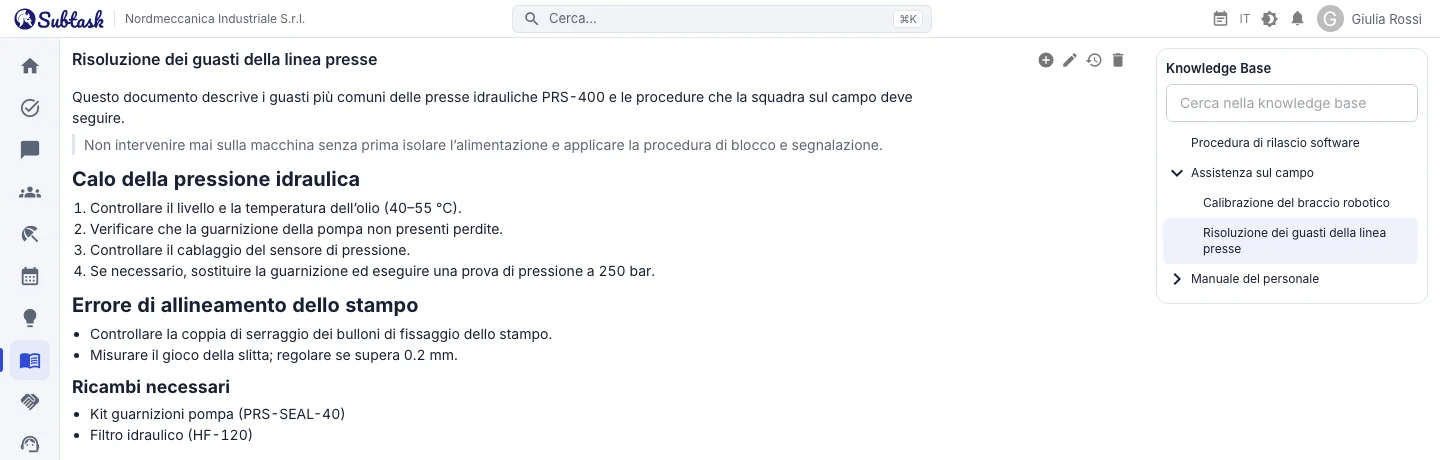
- Pagine gerarchiche Organizza i documenti ad albero e naviga con il percorso di navigazione.
- Ricerca intelligente Cerca nei titoli e nei contenuti senza distinzione di accenti.
- Testo formattato Titoli, elenchi, citazioni, blocchi di codice e link.
- Regole di accesso I documenti sono disponibili al team nel workspace collegato.
Organizza i documenti ad albero
Ogni documento può essere inserito sotto un altro, creando una struttura naturale come “Manuale HR → Assenze → Come richiedo le ferie?”. L’albero dei documenti a sinistra mostra l’intera struttura; il percorso di navigazione sopra il documento ti permette di risalire di livello e i documenti subordinati sono elencati sotto il contenuto.
La pagina iniziale mostra i 20 documenti aggiornati più di recente a cui hai accesso, così puoi seguire le modifiche del team.
Un editor per documenti facili da leggere
L’editor dei documenti supporta testo in grassetto, corsivo e barrato, tre livelli di titoli, elenchi puntati e numerati, citazioni, blocchi di codice e link. I selettori di colore e carattere sono volutamente assenti: i documenti restano ugualmente leggibili nei temi chiaro e scuro, con un’impaginazione coerente per tutto il team.
Puoi creare un documento con il solo titolo, senza contenuto: è utile per le intestazioni delle sezioni, come “Vendite”.
Ricerca senza distinzione di accenti
Una Knowledge Base è utile solo se trovi ciò che ti serve. Subtask cerca nei titoli e nei contenuti, restituendo risultati con il numero di corrispondenze, un estratto del contenuto e le corrispondenze evidenziate.
Spesso le ricerche vengono digitate senza accenti. Per questo la ricerca non distingue gli accenti: cafe trova un documento “Café” e resume trova “Résumé”. Le ricerche richiedono almeno due caratteri e restituiscono solo i documenti che hai il permesso di leggere.
Chi può vedere cosa?
Collega un documento a un workspace e, facoltativamente, a un reparto. Le regole di accesso sono applicate sul server:
- Chi ha il permesso di visualizzare o gestire tutti i documenti, come gli amministratori, può vedere ogni documento aziendale.
- Gli altri utenti possono leggere i documenti che hanno creato o aggiornato per ultimi, quelli collegati ai workspace a cui hanno accesso e quelli subordinati a un documento a cui hanno accesso.
- I documenti possono essere modificati ed eliminati da chi ha il permesso di gestirli tutti, oltre che dalla persona che ha creato o aggiornato per ultima il documento.
Eliminare un documento elimina anche quelli subordinati, quindi il server verifica i tuoi permessi per ogni documento coinvolto.
Cronologia delle attività
Quando il servizio Cronologia delle attività è attivo, chiunque possa leggere un documento può aprirne la cronologia per vedere chi lo ha modificato e quando.
Cosa inserire in una Knowledge Base?
| Team | Esempi di documenti |
|---|---|
| HR | Manuale del dipendente, regole sulle assenze, checklist di inserimento |
| Assistenza tecnica | Passaggi per risolvere i problemi, istruzioni di manutenzione dei macchinari, codici dei ricambi |
| Software | Guida alla configurazione, procedura di rilascio, decisioni architetturali |
| Vendite | Note sul listino prezzi, modelli di offerta, domande frequenti dei clienti |
| Qualità / Salute e sicurezza | Procedure, istruzioni, piano di emergenza |
I team di assistenza tecnica raccolgono nella Knowledge Base le soluzioni ai guasti ricorrenti provenienti dall’Help Desk. Quando viene pubblicato un nuovo documento, puoi avvisare il team con un annuncio.
Knowledge Base sui dispositivi mobili
Sugli schermi piccoli l’albero dei documenti diventa un pannello richiudibile; le azioni di aggiunta, modifica, cronologia ed eliminazione appaiono nel menu mobile. I tecnici sul campo possono aprire le istruzioni sul telefono.
Domande frequenti
C’è un limite al numero di documenti nella Knowledge Base?
La ricerca funziona con i caratteri accentati?
Posso condividere un documento con un solo team?
Le versioni dei documenti vengono conservate?
Può sostituire Confluence o Notion?
Riunisci il tuo team in un unico posto
Inizia gratis con Subtask, invita il tuo team e crea la prima attività in pochi minuti. Il prezzo non cambia in base al numero di utenti.
Crea un account gratuito