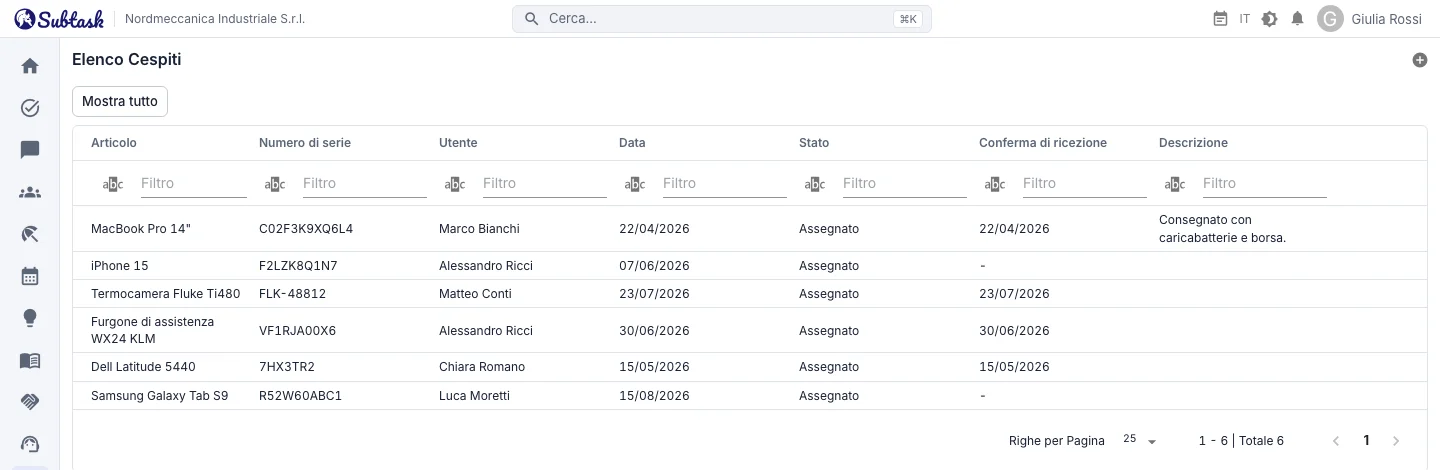
- Numero di serie Nome del bene, numero di serie, data di assegnazione e descrizione.
- Conferma del dipendente I dipendenti confermano la ricezione nell’app.
- Modulo di consegna delle dotazioni Include campi per le firme: stampalo o salvalo in PDF.
- Ciclo di vita Stati Assegnato, Restituito, Smarrito e Dismesso.
Registra l’assegnazione di una dotazione
Nel modulo di assegnazione, inserisci dipendente, nome del bene, numero di serie, data e ora di assegnazione e descrizione. Numero di serie e descrizione sono facoltativi, ma registrare il numero di serie di beni di valore come portatili, telefoni, tablet e veicoli aiuta a evitare confusione alla restituzione.
Quando crei un’assegnazione per un altro dipendente, questi riceve una notifica con un link ai dettagli.
Conferma di ricezione del dipendente nell’app
Il dipendente assegnatario può confermare nell’app un’assegnazione aperta e non ancora confermata selezionando 'Ho ricevuto questo bene'. L’ora della conferma compare sia nei dettagli sia nell’elenco. Una conferma datata evita contestazioni sull’effettiva consegna del bene. Solo il dipendente assegnatario può fornire questa conferma.
Modulo di consegna delle dotazioni stampabile
Ogni assegnazione ha una pagina modulo pronta all’uso. Include nome dell’azienda, dipendente, bene, numero di serie, date di assegnazione, restituzione e conferma, stato e descrizione, oltre ai campi per le firme di chi consegna e di chi riceve. Stampa il modulo dal browser o salvalo in PDF. Quando serve una firma autografa, fai firmare la copia stampata e conservala nei tuoi archivi.
Assegnato, Restituito, Smarrito, Dismesso
| Stato | Significato |
|---|---|
| Assegnato | Il bene è in possesso del dipendente |
| Restituito | Il bene è stato ritirato; la data di restituzione viene compilata automaticamente |
| Smarrito | Il bene è stato smarrito; il record è chiuso |
| Dismesso | Il bene è fuori servizio; il record è chiuso |
Se riporti un record chiuso allo stato Assegnato, la data di restituzione viene cancellata. Quando il servizio Cronologia attività è attivo, ogni modifica compare nella scheda della cronologia nei dettagli dell’assegnazione.
Verifica le dotazioni da restituire quando un dipendente lascia l’azienda
Seleziona 'solo assegnazioni aperte' in Elenco Cespiti per vedere i beni ancora in possesso dei dipendenti; puoi ordinare e filtrare l’elenco. Le dotazioni assegnate a un dipendente compaiono anche nel suo profilo.
Non puoi eliminare la scheda di un dipendente che ha assegnazioni di dotazioni ancora aperte. Prima ritira i beni oppure chiudi i record come smarriti o dismessi, così tutte le dotazioni sono contabilizzate all’uscita dall’azienda.
Cosa puoi assegnare?
- Computer, monitor, telefoni, tablet, cuffie
- Veicoli aziendali, chiavi dei veicoli, carte carburante
- Biglietti da visita, badge di accesso, chiavi dell’ufficio
- Abbigliamento da lavoro, dispositivi di protezione individuale (DPI), utensili manuali
- Strumenti di misura e attrezzature per l’assistenza
I team di assistenza tecnica registrano le assegnazioni delle attrezzature che portano sul campo e seguono i guasti dei clienti nell’Help Desk.
Chi può vedere cosa?
Creare, modificare, eliminare e cambiare lo stato delle assegnazioni richiede un permesso; visualizzare tutte le assegnazioni ne richiede uno separato. Puoi concederli al personale HR o dei servizi generali. Gli altri dipendenti vedono solo i beni assegnati a loro.
Domande frequenti
Posso ottenere il modulo di consegna in PDF?
Come conferma la ricezione un dipendente?
La gestione dei beni aziendali è a pagamento?
Posso tenere un inventario dei beni non assegnati a nessuno?
Posso importare il mio foglio di calcolo delle dotazioni?
Riunisci il tuo team in un unico posto
Inizia gratis con Subtask, invita il tuo team e crea la prima attività in pochi minuti. Il prezzo non cambia in base al numero di utenti.
Crea un account gratuito