- Tipi di assenza Ferie, permessi personali, malattia, permessi orari e altro, misurati in giorni o ore.
- Flusso di approvazione Stati In Sospeso, Approvato e Rifiutato, con scelta dell’approvatore.
- Controlli delle sovrapposizioni Le sovrapposizioni con altre assenze e festività vengono rilevate prima del salvataggio.
- Saldi delle assenze Giorni o ore spettanti, utilizzati e residui per tipo di assenza.
Definisci i tipi di assenza per la tua azienda
Ogni azienda ha le proprie regole sulle assenze. In Subtask crei i tuoi tipi di assenza. Per ciascun tipo, definisci:
- Nome e descrizione (ad esempio Ferie, Permessi personali, Permesso per compleanno, Permessi orari)
- Unità: l’assenza si misura in giorni o ore?
- Spettante: quanti giorni o ore si possono utilizzare per questo tipo
- Durata massima: il numero massimo di giorni o ore utilizzabili in una sola volta
- Obbligo di approvazione: se questo tipo di assenza richiede un approvatore
Un tipo di assenza già utilizzato non può essere eliminato per errore; viene mostrato il numero di registrazioni collegate. Puoi disattivare i tipi che non usi più.
Registra le assenze e gestisci le approvazioni
Il modulo di assenza include tipo, inizio, fine e una nota facoltativa. I campi data passano ai giorni o alle ore in base al tipo di assenza. Per i tipi che richiedono approvazione, seleziona un approvatore tra i responsabili di workspace e reparto. Se l’approvatore selezionato è assente in quelle date, il modulo ti avvisa.
| Stato | Quando si applica? |
|---|---|
| In Sospeso | Assenza con un approvatore assegnato che non ha ancora preso una decisione |
| Approvato | Assenza approvata o salvata senza obbligo di approvatore |
| Rifiutato | Assenza non approvata |
Le assenze in sospeso appaiono nell’agenda dell’approvatore e nel livello delle assenze del calendario principale. I dipendenti inviano le proprie richieste di assenza; ogni richiesta nasce in sospeso e l’approvatore selezionato la approva o la rifiuta. Fino alla decisione, i dipendenti possono modificare o ritirare la propria richiesta. Per consentire al personale HR o ai responsabili di inserire assenze per altri e gestire tutte le registrazioni, concedi l’accesso completo tramite i permessi dei ruoli.
Convalida delle date e sovrapposizioni
Un’assenza inserita in modo errato può causare un errore in busta paga. Prima del salvataggio, Subtask controlla:
- Che la data di fine sia successiva a quella di inizio e che l’assenza ricada nello stesso anno
- Che non venga superata la durata massima prevista per il tipo di assenza
- Che i permessi orari rientrino nell’orario di lavoro aziendale
- Che la persona non abbia altre assenze nelle stesse date e che l’assenza non si sovrapponga a una festività definita
In caso di sovrapposizione, la registrazione non viene salvata e vengono mostrate le date in conflitto. I dettagli dell’assenza elencano anche le attività in scadenza in quel periodo, così puoi vedere in anticipo quali attività richiedono un passaggio di consegne prima dell’assenza.
Saldi delle assenze
La schermata dei saldi mostra il totale spettante, le assenze utilizzate e quelle residue per ogni tipo, in giorni o ore. I dipendenti possono rispondere alla domanda “Quanti giorni mi restano?” senza scrivere alle risorse umane.
Festività e chiusure aziendali
Definisci festività, mezze giornate festive e giorni di chiusura aziendale con un nome, date e orari di inizio e fine. Le festività vengono usate nei controlli delle sovrapposizioni e sono elencate anche nella pagina Assenze. Puoi attivare o disattivare le festività registrate e consultare le modifiche nella cronologia delle attività.
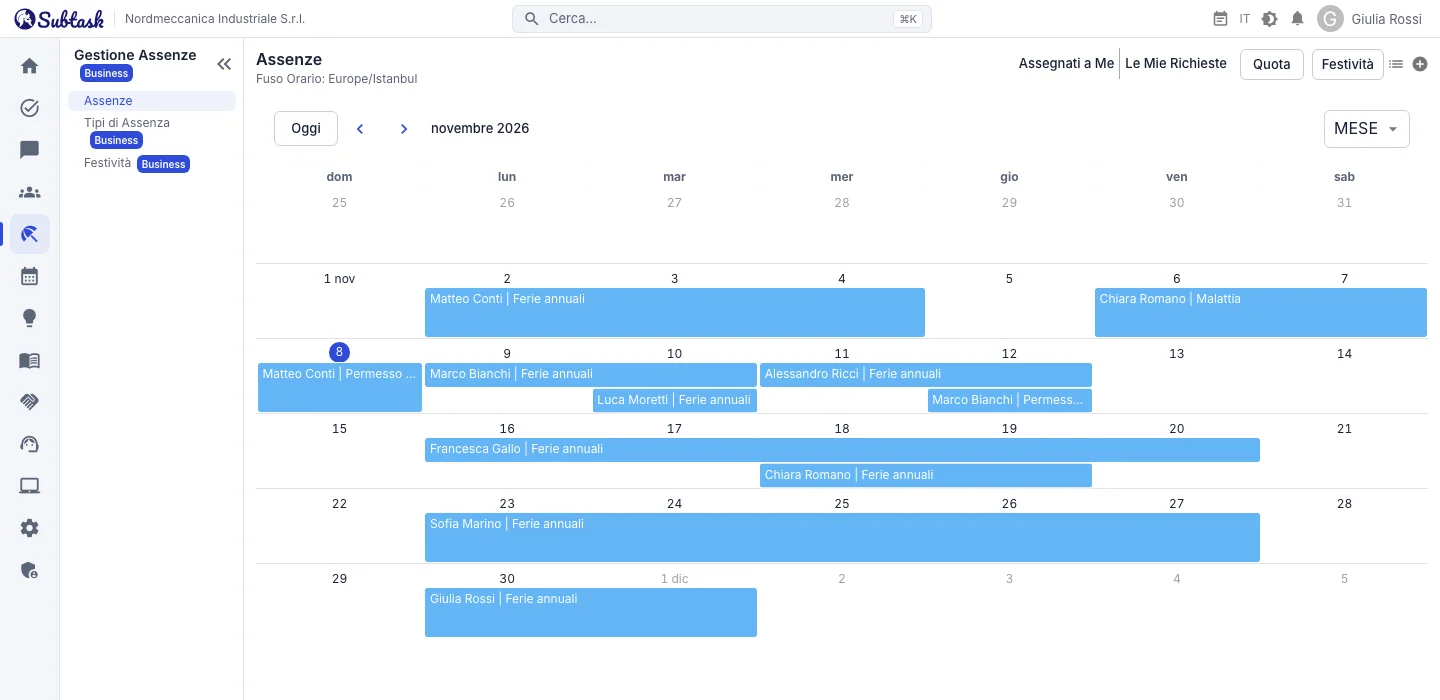
Calendario assenze: chi è fuori e quando?
Visualizza le assenze in tabella o nel calendario. Il calendario offre viste giornaliere, settimanali e mensili; passando il puntatore su un’assenza, un suggerimento mostra la persona, il tipo, le date e lo stato. Seleziona un intervallo di date nel calendario per aprire un modulo di assenza con quelle date già compilate. Sugli schermi piccoli il calendario si apre nella vista giornaliera, mentre saldi e festività si spostano nel menu.
Usa i filtri “Le Mie Richieste” e “Assegnati a Me” per distinguere le tue assenze dalle richieste in attesa della tua approvazione.
Visualizza le tue assenze in Google Calendar e Outlook
Quando attivi la sottoscrizione al tuo calendario personale, le tue assenze in sospeso e approvate e le festività aziendali appaiono in Google Calendar, Outlook o qualsiasi app di calendario che supporti webcal. Le note sulle assenze non vengono condivise tramite la sottoscrizione. Per i dettagli, consulta la pagina del calendario.
Gestione assenze insieme alle altre funzioni HR
Le assenze registrate si trovano nel profilo del dipendente insieme a informazioni sul personale, attrezzature assegnate e attività. Quando aggiungi un nuovo tipo di assenza o una festività, puoi informare il team con un annuncio.
Domande frequenti
Posso gestire i permessi a ore?
Chi approva le assenze?
Cosa succede se due assenze coprono le stesse date?
Il modulo Assenze è a pagamento?
Devo reinserire le festività ogni anno?
Riunisci il tuo team in un unico posto
Inizia gratis con Subtask, invita il tuo team e crea la prima attività in pochi minuti. Il prezzo non cambia in base al numero di utenti.
Crea un account gratuito