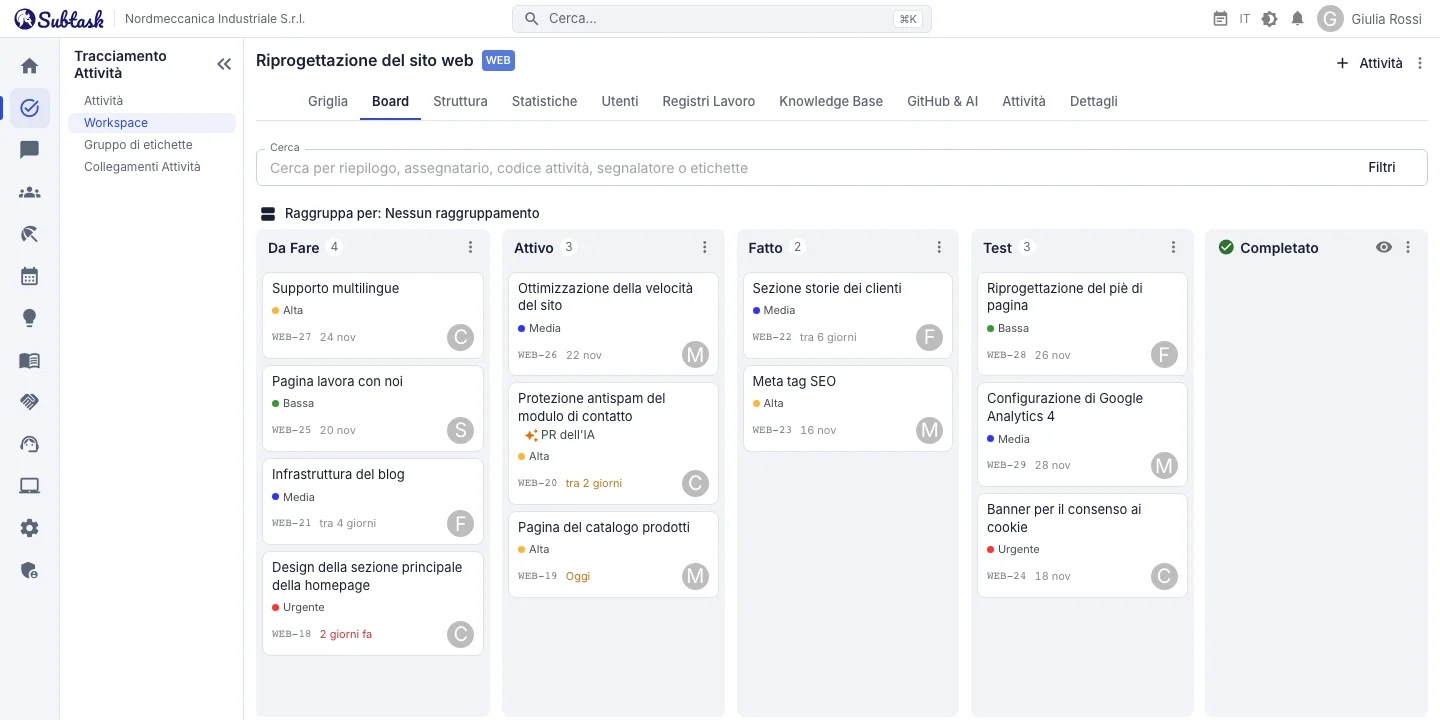
- Trascina e rilascia Sposta una scheda nella colonna successiva per salvare il nuovo stato.
- Swimlane Dividi la board in righe in base a un campo come Team, Cliente o Priorità.
- Azioni in blocco Seleziona più schede e modificane lo stato in una sola operazione.
- Aggiornamenti in tempo reale Una scheda spostata da un collega si sposta anche sul tuo schermo.
Come funziona la board kanban?
Ogni colonna della board rappresenta uno stato dell'attività, come Da Fare, In corso, Test e Fatto. Ogni scheda è un'attività e mostra informazioni come codice, riepilogo, assegnatario e priorità. Man mano che il lavoro avanza, trascina la scheda nella colonna a destra: non devi aprire un modulo né selezionare lo stato separatamente.
Chiunque abbia la board aperta vede la modifica senza ricaricare la pagina. Nella riunione del mattino puoi guardare direttamente la board invece di chiedere 'a che punto è questa attività?'.
Swimlane: dividi la board in righe
In una board grande, decine di schede possono diventare difficili da seguire. In Subtask puoi dividere la board in swimlane in base a un campo personalizzato a selezione singola:
- Swimlane per Team: righe separate per le attività Frontend, Backend e Design.
- Swimlane per Cliente: le attività di ogni cliente nella propria riga, per le agenzie.
- Swimlane per Priorità: il lavoro urgente in alto, sempre visibile.
Il trascinamento tra swimlane cambia lo stato dell'attività; la swimlane è determinata dal valore del campo personalizzato.
Modifica degli stati ed eliminazione in blocco
Spostare decine di schede una alla volta a fine sprint o quando fai ordine richiede tempo. Seleziona più schede sulla board per modificarne lo stato in blocco o eliminare le attività che hai il permesso di eliminare. Le schede che non possono essere elaborate per motivi di permessi o altro restano selezionate, così vedi facilmente cosa non è stato eseguito.
Definisci il tuo flusso di lavoro
Il kanban funziona bene quando le colonne rispecchiano il tuo processo reale. Nei workspace che non usano sprint o cronologia, aggiungi i tuoi stati. Alcuni esempi:
| Team | Esempi di colonne |
|---|---|
| Software | Backlog → In sviluppo → Revisione del codice → Test → In produzione |
| Contenuti / agenzia | Idea → Stesura → In attesa di approvazione del cliente → Pubblicato |
| Acquisti | Richiesta → Raccolta preventivi → Approvazione → Ordinato → Ricevuto |
| Selezione del personale | Candidatura → Screening → Colloquio → Offerta → Inserito |
Viste Board, Griglia ed Elenco sugli stessi dati
La board fa parte della gestione attività di Subtask. Una scheda sulla board è l'attività nella gestione attività, completa di commenti, checklist, registri lavoro e allegati. I filtri funzionano anche sulla board: bastano pochi clic per mostrare 'solo le attività assegnate a me' o 'solo le attività del Cliente X'. Quando ti serve una consultazione dettagliata, passa alla vista Griglia e apri i dettagli di una scheda nel pannello laterale.
Kanban o Scrum?
Il kanban è sufficiente per i team che gestiscono un flusso continuo di lavoro in arrivo. Per i team che organizzano il lavoro in periodi di due settimane e usano stime in story point, Subtask offre anche la pianificazione degli sprint; anche i workspace con modello sprint permettono di seguire le attività su una board. Per i progetti basati sulle date, consulta la cronologia Gantt.
Domande frequenti
La board kanban di Subtask è gratuita?
Posso migrare le mie board Trello su Subtask?
Posso dividere la board per persona?
Cosa cambia quando sposto una scheda tra le swimlane?
Sono previsti limiti WIP (lavoro in corso)?
Riunisci il tuo team in un unico posto
Inizia gratis con Subtask, invita il tuo team e crea la prima attività in pochi minuti. Il prezzo non cambia in base al numero di utenti.
Crea un account gratuito