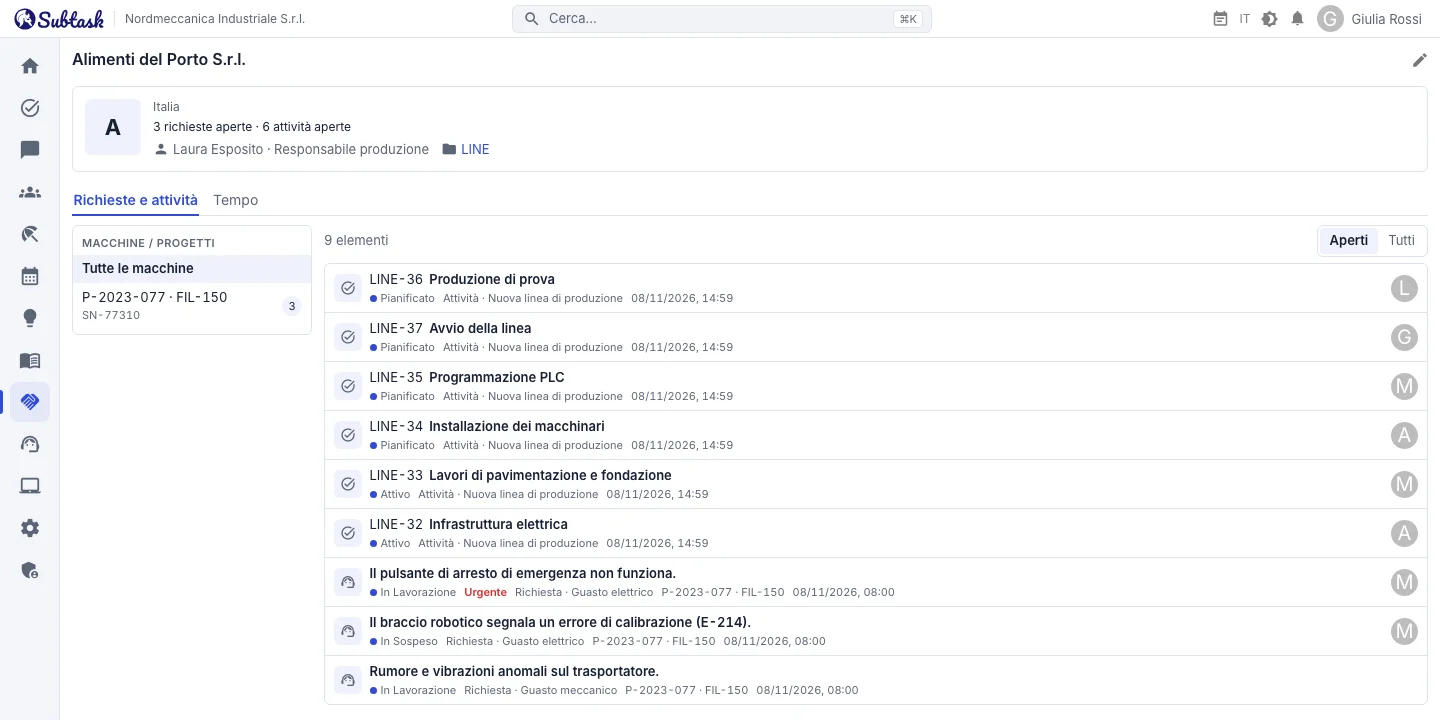
- Scheda cliente Azienda, paese, logo, referenti, macchine e numeri di serie.
- Progetti collegati Collega un progetto a un cliente: le sue attività mostrano il nome del cliente.
- Ticket e attività Ticket di assistenza e attività dei progetti in un unico elenco, filtrabile per macchina.
- Tempo impiegato Ore per cliente suddivise per progetto, persona e attività, con esportazione CSV.
Schede clienti: azienda, referenti e macchine
Registra le aziende che assisti o per cui realizzi progetti con nome, paese e logo. Per ogni cliente conserva più referenti con nome, qualifica, email e telefono. Aggiungi schede macchina o progetto con numero di progetto, codice macchina, numero di serie e descrizione e collega una macchina all’area di lavoro pertinente.
L’elenco clienti mostra paese, referenti e progetti collegati di ogni azienda. Archivia i clienti con cui non lavori più: ticket e attività vengono conservati e puoi ripristinare i clienti in qualsiasi momento.
Collega i progetti ai clienti
Scegli il cliente quando crei o modifichi un progetto (area di lavoro). Il nome del cliente compare nell’intestazione del progetto e in ogni sua attività, così nessuno deve chiedere per chi si sta lavorando. Un cliente può avere più progetti. I clienti archiviati non possono essere collegati a nuovi progetti.
Pagina cliente: ticket e attività insieme
Apri un cliente per vedere in alto il paese, il numero di ticket e attività aperti, il referente e i progetti collegati. Sotto, i ticket dell’Help Desk del cliente e le attività dei suoi progetti collegati compaiono in un unico elenco: prima il lavoro aperto, poi quello aggiornato più di recente. Ogni riga mostra stato, tipo di voce (ticket o attività), categoria o progetto, macchina e assegnatario; fai clic su una riga per aprirla.
Scegli una macchina dall’elenco a sinistra per vedere solo la sua cronologia: per sapere «quali guasti e quali lavori ci sono stati su questa macchina?» basta un clic. Passa da Aperti a Tutto per includere i record chiusi.
Tempo dedicato a ogni cliente
La scheda Tempo nella pagina cliente somma i registri di lavoro inseriti sulle attività del cliente: quelle dei progetti collegati e quelle aperte dai suoi ticket. Scegli questo mese, il mese scorso, gli ultimi 30 giorni o quest’anno per vedere tempo totale, numero di registrazioni e persone e una suddivisione per progetto, persona e attività. Scarica i dettagli in CSV con colonne per data, persona, attività, titolo, progetto e ore, per la fatturazione o il report mensile.
Il tempo proviene dai registri di lavoro delle attività, quindi non serve un foglio ore separato.
Insieme all’Help Desk e al modulo esterno per i guasti
Quando apri un ticket nell’Help Desk, scegli cliente, macchina e referente; digitando un numero di progetto o un codice macchina trovi subito il cliente. Con il link di segnalazione guasti che crei per ogni cliente, quest’ultimo può inviare un ticket senza accedere: arriverà nella tua coda già collegato al cliente. Se il ticket richiede un intervento di ingegneria, crea un’attività nel progetto del cliente direttamente dal ticket, così ticket e lavoro si ritrovano sulla stessa pagina cliente.
Chi vede cosa?
Aggiungere, modificare e archiviare clienti richiede lo stesso permesso usato per gestire le categorie dell’Help Desk, concesso tramite i ruoli. Nella pagina cliente, i ticket seguono le regole di lettura dell’Help Desk: chi non ha il permesso di vederli tutti vede solo quelli che ha aperto, che gli sono assegnati o che osserva. Il tempo impiegato viene conteggiato solo dai progetti di cui fai parte. Un’attività aperta da un ticket che puoi vedere, ma in un progetto di cui non fai parte, compare comunque nell’elenco: titolo, assegnatario e nome del progetto sono nascosti e non puoi aprirla.
Domande frequenti
La gestione clienti è un CRM?
La gestione clienti è a pagamento?
I miei clienti possono accedere a Subtask?
Come rendiconto il tempo dedicato a un cliente?
Posso importare il mio elenco clienti?
Riunisci il tuo team in un unico posto
Inizia gratis con Subtask, invita il tuo team e crea la prima attività in pochi minuti. Il prezzo non cambia in base al numero di utenti.
Crea un account gratuito