- Integrazione GitHub PR e commit vengono collegati automaticamente alle attività tramite i loro codici.
- Risolvi con AI Invia un’attività a un agente Claude o Codex e ricevi una PR.
- Server MCP Leggi e aggiorna le attività da assistenti AI come Claude e Cursor.
- Token API Chiavi di accesso con ambiti definiti, scadenza e possibilità di revoca.
Integrazione GitHub: le attività accanto al codice
Installa l’app GitHub di Subtask dalle impostazioni aziendali, poi collega il repository a un’area di lavoro. Dopo il collegamento:
- Le PR che contengono il codice di un’attività, come
WEB-128, nel titolo, nella descrizione o nel nome del branch vengono collegate all’attività corrispondente. - I commit che contengono il codice di un’attività nel messaggio vengono elencati nell’attività.
- I dettagli dell’attività mostrano se la PR è aperta, in bozza, chiusa o integrata.
Gli eventi provenienti da GitHub vengono verificati tramite firma. Puoi cambiare o scollegare il repository associato in qualsiasi momento.
Risolvi con AI: dall’attività alla PR
Fai clic su Risolvi con AI in un’attività con una descrizione chiara: Subtask avvia il workflow nel repository collegato. Puoi aggiungere un’istruzione alla descrizione, ad esempio "Non aggiungere script di terze parti". L’agente esegue codice nel tuo repository, nel tuo ambiente GitHub Actions, crea un branch e apre una PR. Il processo funziona così:
- L’attività viene inviata all’AI; non è possibile avviare una seconda esecuzione AI per la stessa attività.
- Se l’agente ha bisogno di altre informazioni, pone le sue domande e l’attività passa allo stato che hai scelto. Quando rispondi, parte una nuova esecuzione con le domande e le tue risposte.
- Quando si apre la PR, l’attività passa allo stato che hai scelto, ad esempio In revisione.
- Esamina la PR. Se vuoi modifiche, descrivile e richiedi una revisione: l’agente aggiunge commit alla stessa PR.
- Quando esegui il merge della PR, l’attività passa allo stato completato.
Le cause comuni di errore, come una chiave AI mancante nel repository, vengono mostrate con i passaggi per risolverle.
Sessione AI: domande e risposte in un’unica schermata
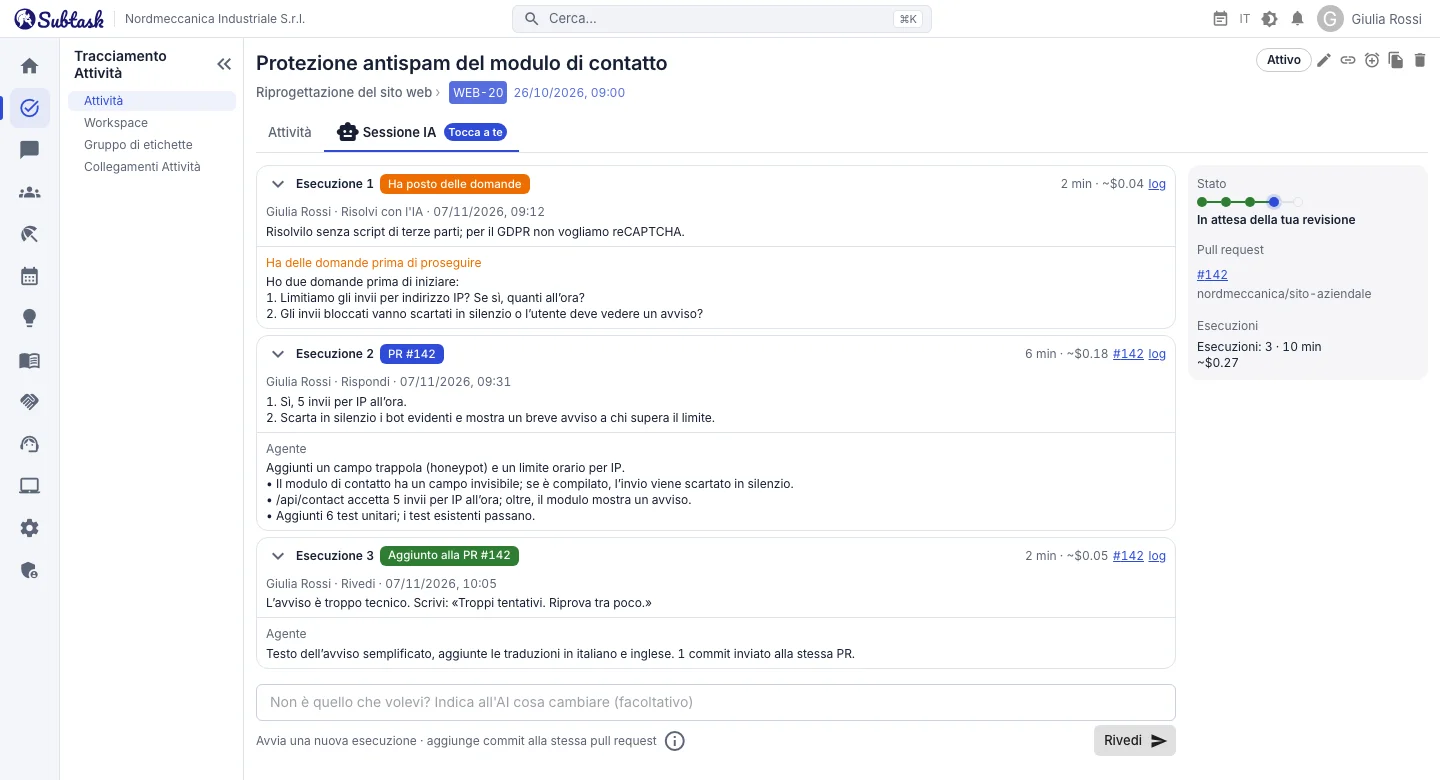
Le attività su cui lavori con l’AI hanno una scheda Sessione AI. Descrizione, commenti e sottoattività restano ordinati nella scheda Attività, mentre tutto ciò che riguarda l’AI si trova qui:
- Una scheda per ogni esecuzione. L’intestazione mostra l’esito (domande poste, PR aperta, revisione aggiunta, errore), la durata, il costo stimato, la PR e il log di GitHub Actions. All’interno trovi insieme il tuo messaggio e la risposta dell’agente.
- È sempre chiaro a chi tocca. Mentre l’agente lavora, la scheda mostra un indicatore di caricamento; quando c’è una domanda o una revisione in attesa di un tuo intervento, indica Tocca a te.
- Un’unica casella di messaggio. In base allo stato attuale, rispondi alle domande dell’agente, richiedi una revisione sulla PR aperta oppure risolvi nuovamente l’attività da zero. Le tue risposte vengono trasmesse all’esecuzione successiva insieme alle domande precedenti dell’agente.
- Interrompi un’esecuzione. Hai avviato un’esecuzione per errore? Interrompila dal pannello di stato sulla destra.
- Il quadro completo. Il pannello di stato mostra le fasi di avanzamento, la PR, il numero di esecuzioni, il tempo e il costo totali.
Le registrazioni che l’AI scrive nell’attività, come il link alla PR e il riepilogo dell’agente, si trovano sotto un filtro AI separato nel flusso delle attività, così non affollano i commenti del team.
Il tuo provider AI, il tuo limite di spesa
Configura i provider AI a livello aziendale: Claude, Codex, un abbonamento Codex o un tuo workflow personalizzato. Per i provider integrati, visualizza e scarica il file del workflow e segui la guida di configurazione passo dopo passo. La tua chiave AI resta nei secret del repository GitHub; Subtask non può vederla.
Per ogni area di lavoro, attiva o disattiva l’AI, seleziona un provider e un branch di base e imposta un numero mensile di attività e un limite di spesa. La schermata mostra l’utilizzo del mese, il costo stimato noto e la quota residua. Un controllo di preparazione spiega cosa manca nella configurazione del repository o del workflow.
Prepara le descrizioni delle attività con l’AI
Genera una bozza di descrizione dal titolo e dalla descrizione esistente dell’attività. Visualizza il risultato in anteprima, rigeneralo se necessario e aggiungilo alla descrizione attuale quando ti soddisfa. Una descrizione ben scritta aiuta anche Risolvi con AI a produrre risultati migliori. Questa funzione ha una quota mensile per azienda e compare quando la configurazione AI è abilitata sul server.
Server MCP: collega il tuo assistente AI a Subtask
Aggiungi il server MCP di Subtask a Claude Desktop, Claude Code, Cursor o a un altro assistente AI compatibile con MCP. Il tuo assistente potrà quindi eseguire queste azioni in Subtask tramite chat:
- Elencare le aree di lavoro e gli stati delle attività
- Elencare le attività per area di lavoro, sprint o persona e leggerne i dettagli
- Creare attività; aggiornare riepilogo, descrizione, assegnatario, sprint, scadenza, stima e story points
- Aggiungere commenti e cambiare stato
- Collegare le attività con un tipo di relazione
- Avviare un’esecuzione di risoluzione AI per un’attività
Puoi ottenere risposte a richieste come 'Elenca le mie attività aperte in questo sprint e riassumi la descrizione di quella più urgente' senza aprire Subtask.
Token API: accesso con ambiti definiti e scadenza
Crea token API per le tue automazioni. Assegna un nome a ogni token e seleziona i suoi ambiti di accesso:
| Ambito | Consente di |
|---|---|
workspaces:read | Leggere le aree di lavoro |
issues:read | Leggere le attività |
issues:write | Creare e aggiornare le attività |
ai:run | Avviare esecuzioni di risoluzione AI |
Il token completo viene mostrato una sola volta, al momento della creazione. I token hanno una scadenza, fino a 365 giorni. L’elenco mostra prefisso, ambiti di accesso, stato, ultimo utilizzo e scadenza; puoi revocare qualsiasi token. Un token non può superare i permessi del ruolo del proprietario; le richieste di utenti inattivi o con token scaduti vengono rifiutate.
Domande frequenti
L’AI esegue automaticamente il merge del mio codice?
Cosa succede se l’agente non capisce qualcosa?
Posso interrompere un’esecuzione AI in corso?
Devo fornire a Subtask la mia chiave AI?
Quali modelli AI posso usare?
Il server MCP è a pagamento?
Sono supportati GitLab o Bitbucket?
Riunisci il tuo team in un unico posto
Inizia gratis con Subtask, invita il tuo team e crea la prima attività in pochi minuti. Il prezzo non cambia in base al numero di utenti.
Crea un account gratuito