- Argomenti Crea argomenti collegati a una riunione o a un tema e gestiscine lo stato.
- Elementi d’Azione Registra le decisioni con una descrizione, un responsabile e una scadenza.
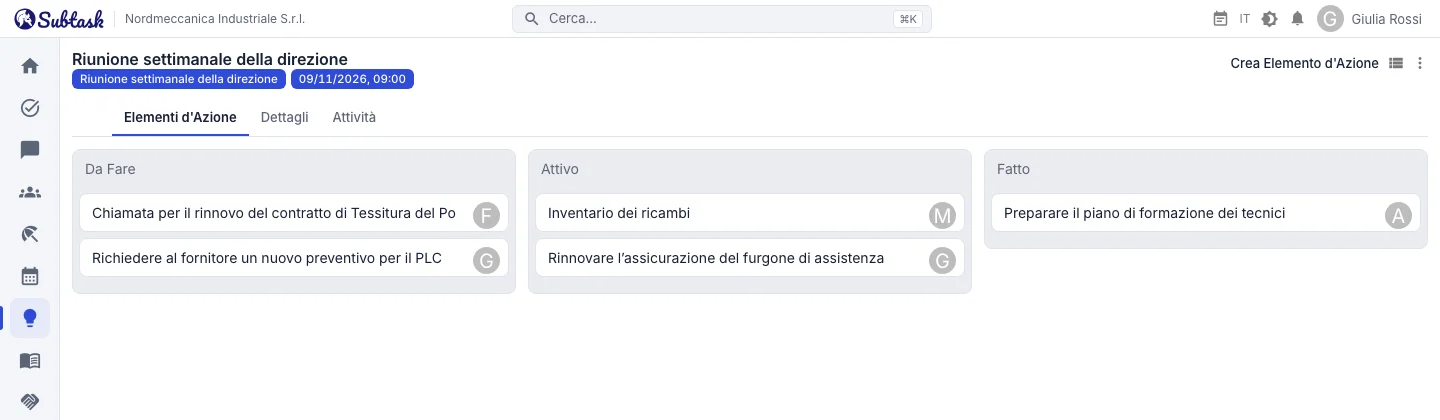
- Board degli elementi d’azione Trascina gli elementi tra le colonne Da Fare → Attivo → Completato.
- Collegamento al calendario Crea un argomento da una riunione nel calendario e visualizza le scadenze nel calendario.
Argomenti: una traccia delle riunioni e dei temi trattati
Un argomento raccoglie una riunione o un tema che si sviluppa in più riunioni, come “Riunione commerciale settimanale”, “Apertura nuova filiale” o “Preparazione audit ISO”. Crea un argomento con un nome e impostane lo stato su inattivo, Attivo o Completato. Gli elementi d’azione vengono aggiunti agli argomenti attivi; quelli completati restano come archivio.
L’elenco degli argomenti mostra il nome, lo stato e il titolo della riunione collegata. I dettagli includono schede per gli elementi d’azione, le informazioni sull’argomento e la cronologia delle attività, insieme a titolo, data e ora della riunione collegata.
Crea un argomento da una riunione nel calendario
Dopo aver pianificato una riunione nel calendario, crea un argomento con un clic. L’argomento riporta il titolo e il collegamento alla riunione. Gli argomenti già collegati sono elencati, così nelle riunioni settimanali è facile tornare a quello della settimana precedente.
Elementi d’azione: chi fa cosa ed entro quando?
Crea un elemento d’azione per ogni decisione presa in riunione:
- Descrizione: il lavoro da svolgere
- Assegnatario: la persona responsabile
- Data e ora di scadenza (facoltative)
La persona che ha creato l’elemento d’azione, l’argomento collegato e la data di creazione vengono registrati automaticamente. Gli elementi d’azione passano dagli stati Da Fare, Attivo e Completato.
Tabella o Board
Visualizza gli elementi d’azione in una tabella con descrizione, stato, scadenza e assegnatario, oppure su una Board con trascinamento e colonne per stato. Trascinando una scheda nella colonna successiva ne aggiorni lo stato. Apri la Board nei primi cinque minuti della prossima riunione per rivedere gli elementi d’azione della settimana precedente.
Ognuno vede i propri elementi d’azione
Ogni utente ha un elenco separato degli elementi d’azione assegnati a lui e anche la Dashboard iniziale dispone di un widget dedicato. Gli elementi con scadenza appaiono nel livello degli elementi d’azione del calendario; un clic sulla registrazione ne apre i dettagli. I permessi stabiliscono se un utente vede tutti gli elementi d’azione o solo quelli che lo riguardano.
Elemento d’azione o attività?
Le decisioni delle riunioni sono spesso brevi e assegnate a una persona: “Chiedere un nuovo preventivo al fornitore” o “Inviare la bozza del contratto all’ufficio legale”. Per questi casi basta un elemento d’azione. Se una decisione comporta un lavoro con più persone, sottoattività e una stima, crea un’attività in un workspace nella gestione attività. Entrambi gli approcci convivono nello stesso calendario, con lo stesso team.
Note Rapide
Per le piccole cose che emergono fuori dalle riunioni non ti serve un’app separata. Il pannello Note Rapide si apre con un clic da qualsiasi schermata; scrivi una nota e salvala. Le note sono private e nessun altro può vederle. La nota aggiornata più di recente resta in cima e il contatore sul pulsante mostra quante note hai.
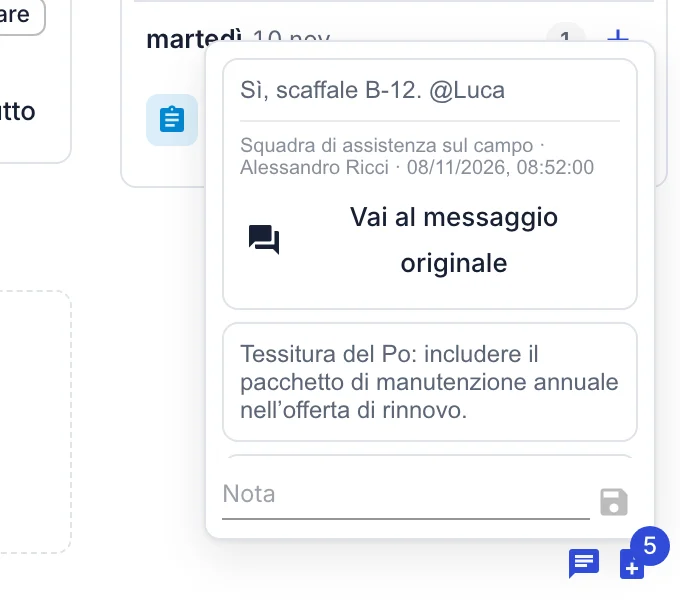
Trasforma un messaggio importante della chat in una nota con un clic. La nota conserva nome della conversazione, mittente e data del messaggio e Vai al messaggio originale ti riporta all’originale. Sul computer il pannello delle note si apre come finestra a comparsa; sul telefono occupa tutto lo schermo.
Esempio: una riunione settimanale di direzione
- Crea una riunione nel calendario per ogni lunedì e aggiungi i responsabili come partecipanti.
- Dalla riunione apri un argomento “Direzione settimanale”.
- Durante la riunione, inserisci le decisioni come elementi d’azione e assegna a ciascuno un responsabile e una data.
- Alla riunione successiva apri la Board degli elementi d’azione, chiudi quelli completati e discuti quelli scaduti.
Per prendere appunti fuori dalle riunioni, usa le Note Rapide personali, accessibili da ogni schermata dell’app. Puoi anche trasformare un messaggio importante della chat in una nota con un clic.
Domande frequenti
La gestione riunioni è gratuita?
Posso tenere un verbale delle riunioni?
Ricevo un promemoria quando un elemento d’azione sta per scadere?
Crea riunioni su Zoom, Google Meet o Teams?
Riunisci il tuo team in un unico posto
Inizia gratis con Subtask, invita il tuo team e crea la prima attività in pochi minuti. Il prezzo non cambia in base al numero di utenti.
Crea un account gratuito