- Clienti e macchine Cliente, referente, numero di progetto, codice macchina e numero di serie.
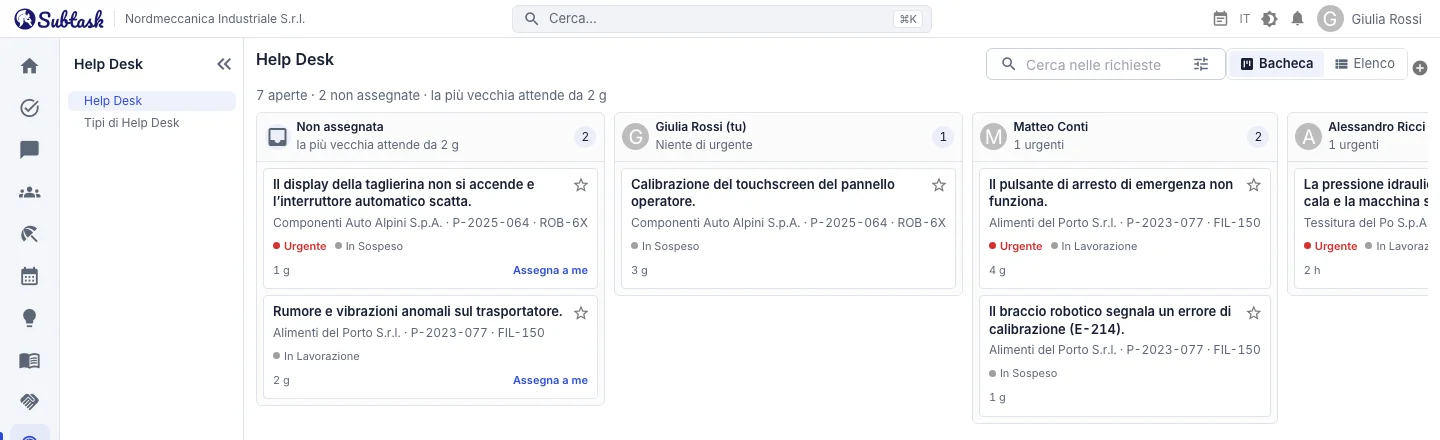
- Board di assegnazione Ticket non assegnati e colonne per ogni persona: trascina per assegnare.
- Modulo esterno per i clienti Consenti ai clienti di segnalare guasti senza accedere.
- Rapporto di intervento PDF Rapporti con il logo del cliente, foto e cronologia delle attività.
Crea un ticket con tutti i dettagli necessari
Inserisci una categoria e il testo della richiesta per un nuovo ticket. Se necessario, aggiungi questi dettagli:
- Cliente, macchina e referente: digita un numero di progetto o un codice macchina per selezionare rapidamente cliente e macchina; scegli un referente esistente oppure inseriscine uno nuovo e salvalo nella scheda cliente.
- Osservatori: le persone da aggiornare sul ticket, fino a 50.
- Allegati: foto, video e PDF.
- Indicatore di urgenza: i ticket urgenti risaltano negli elenchi e sulla Board.
- Data di apertura: se inserisci un guasto segnalato ieri al telefono, puoi registrare l’orario effettivo di apertura.
Puoi assegnarti il ticket durante la creazione. Se la categoria ha un assegnatario predefinito, il ticket viene assegnato a quella persona.
Stati, assegnazione e registrazione della risoluzione
I ticket passano per gli stati In Sospeso, In Lavorazione, Completato e Rifiutato. Per completare o rifiutare un ticket è obbligatorio indicare la risoluzione, così è sempre chiaro cosa è stato fatto. Quando riapri un ticket, la risoluzione precedente resta nella cronologia.
Un tecnico può assegnarsi un ticket non assegnato con un clic (Assegna a me). L’assegnatario o un responsabile può rimetterlo nella coda dei non assegnati indicando un motivo. L’assegnatario e l’ora di assegnazione compaiono nei dettagli del ticket.
Cronologia e note
I dettagli del ticket mostrano in ordine creazione, cambi di stato, assegnazioni, rilasci e modifiche all’indicatore di urgenza, con date e persone. Anche le note interne del team compaiono nella stessa cronologia. Puoi ricostruire la storia di un ticket senza dover chiedere a nessuno.
Board di assegnazione: affida il lavoro alla persona giusta
La Board di assegnazione ha una colonna per i ticket non assegnati e una per ogni membro del team. Mostra solo i ticket aperti: prima quelli urgenti, poi quelli in attesa da più tempo. In alto trovi il numero di ticket aperti e non assegnati e il tempo di attesa del ticket più vecchio.
- Un tecnico prende in carico un ticket trascinando una scheda non assegnata nella propria colonna oppure usando Assegna a me sulla scheda.
- Può riportare una propria scheda nella colonna dei non assegnati indicando un motivo.
- Un responsabile assegna i ticket spostando le schede tra le persone.
Fai clic su una scheda per aprirne i dettagli in un pannello laterale. Elenco e Board si aggiornano in tempo reale: quando un ticket viene assegnato a un’altra persona, si sposta anche sul tuo schermo.
Schede di clienti, referenti e macchine
Registra le aziende che assisti con nome, paese e logo. Per ogni cliente conserva più referenti, con nome, qualifica, email e telefono, e schede macchina/progetto con numero di progetto, codice macchina, numero di serie e descrizione. Puoi collegare una macchina all’area di lavoro pertinente. Se un ticket richiede interventi di ingegneria o sviluppo software, crea un’attività in quell’area di lavoro con un clic: il suo codice e il suo stato compaiono sul ticket. Archivia i clienti con cui non lavori più senza perdere la cronologia dei ticket.
I clienti hanno un modulo dedicato nel menu: la pagina cliente riunisce i ticket di quel cliente, le attività dei progetti collegati e il tempo impiegato. Puoi anche selezionare un cliente nel pannello clienti dell’Help Desk per vedere solo i suoi ticket. È pensato per le aziende che devono sapere quali guasti riguardano quali macchine, come costruttori di macchinari, aziende di automazione industriale, servizi di assistenza per apparecchiature medicali e squadre di manutenzione di climatizzatori o ascensori.
Modulo esterno per la segnalazione dei guasti
Crea un link dedicato alla segnalazione dei guasti per ogni cliente e inviaglielo. I clienti compilano il modulo senza creare un account Subtask né accedere: macchina, titolo breve, descrizione, nome, qualifica, email e telefono. Possono anche allegare foto e file. Il modulo mostra il nome della tua azienda e il nome e il logo del cliente.
La segnalazione entra nella tua coda come ticket In Sospeso, collegato al cliente. Viene assegnata all’assegnatario predefinito della categoria selezionata, che riceve una notifica. Il cliente vede un numero di riferimento sullo schermo. Puoi rigenerare o disattivare il link in qualsiasi momento; i link dei clienti archiviati non funzionano.
Rapporti di intervento PDF con il logo del cliente
Scarica un rapporto di intervento PDF dai dettagli del ticket con un clic. Include informazioni sul cliente e sull’azienda, macchina/progetto e numero di serie, referente, categoria, stato, data di apertura, autore e assegnatario, descrizione, risoluzione, attività e note. Include fino a sei foto JPEG/PNG; per gli altri allegati elenca i nomi dei file. Le etichette sono in turco o in inglese e le date usano il fuso orario della tua azienda.
Ricerca e filtri
La casella di ricerca nell’intestazione filtra Board ed elenco mentre digiti, cercando nel testo della richiesta, nel referente, nel cliente e nella macchina. Usa i filtri rapidi per i ticket urgenti, non assegnati, che ti riguardano e aggiunti al tuo elenco personale; puoi includere anche quelli chiusi. La ricerca avanzata cerca anche nelle note e nei ticket chiusi, combinando testo, cliente o richiesta interna, categoria, assegnatario o non assegnato, intervallo di date, stato e urgenza, con le parole corrispondenti evidenziate nei risultati. La vista tabella include colonne per categoria, cliente, macchina, autore, assegnatario, stato e data. Per impostazione predefinita, i ticket urgenti compaiono per primi, seguiti dai più recenti.
Allegati: foto, video e PDF
Puoi allegare ai ticket foto JPEG, PNG, GIF e WebP, video MP4, MOV e WebM e file PDF. Immagini e PDF hanno un limite di 10 MB, i video di 50 MB e ogni ticket supporta fino a 30 allegati. Un video del guasto aiuta i tecnici a capire il problema prima di recarsi sul posto.
Notifiche e permessi
Le notifiche vengono generate per assegnazioni, cambi di stato, nuove note, autoassegnazioni o rilasci, indicatori di urgenza e ticket inviati tramite moduli esterni. Le ricevono l’autore del ticket, l’assegnatario e gli osservatori; chi esegue l’azione non riceve la propria notifica. Arrivano in tempo reale nell’app, via email agli utenti offline e come notifiche push nell’app Android.
Il permesso di visualizzare e gestire tutti i ticket viene concesso tramite i ruoli. Gli altri utenti vedono i ticket che hanno creato, che sono loro assegnati o che osservano. La gestione di categorie e clienti richiede un permesso separato.
Categorie e assegnatari predefiniti
Definisci categorie di ticket come Guasto elettrico, Aggiornamento software, Hardware IT o Manutenzione degli edifici, con nome, descrizione, reparto e assegnatario predefinito. Collegando una categoria a un reparto, puoi scegliere gli assegnatari solo tra i membri di quel reparto. Una categoria in uso non può essere eliminata, ma può essere disattivata.
Domande frequenti
I miei clienti devono avere un account Subtask?
Come invio un rapporto di intervento a un cliente?
Si può usare come Help Desk IT interno?
Sono disponibili SLA e livelli di priorità?
Le email in arrivo vengono trasformate automaticamente in ticket?
L’Help Desk è a pagamento?
Riunisci il tuo team in un unico posto
Inizia gratis con Subtask, invita il tuo team e crea la prima attività in pochi minuti. Il prezzo non cambia in base al numero di utenti.
Crea un account gratuito