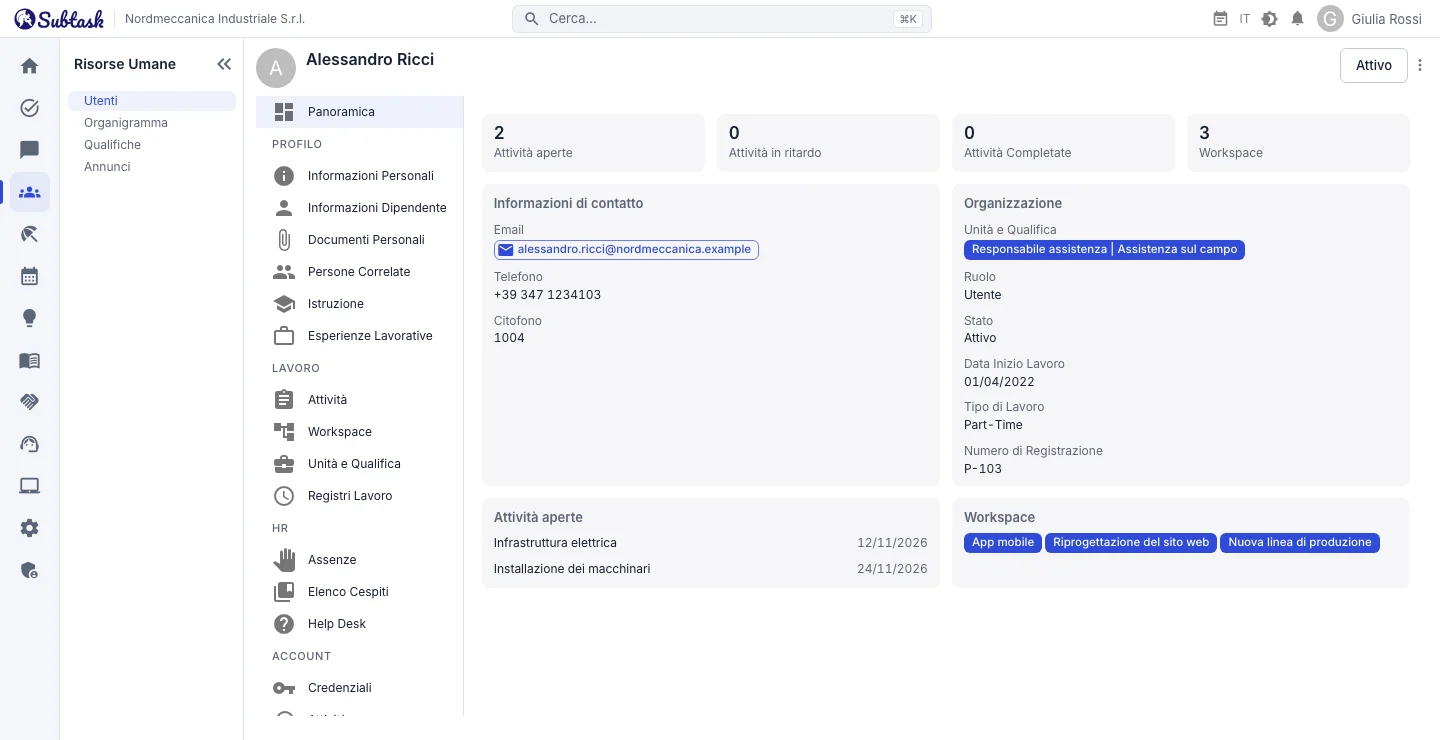
- Profilo dipendente Sezioni Panoramica, Profilo, Lavoro, HR e Account.
- Documenti Personali Conserva documenti come contratti, diplomi e referti medici.
- Organigramma Visualizza le gerarchie di reparti e qualifiche come alberi o diagrammi di rete.
- Ruoli e permessi Controlla chi può visualizzare e modificare ogni tipo di informazione.
Elenco dipendenti ed esportazione in Excel
Visualizza i dipendenti in una tabella o in un elenco: nome, cognome, email, telefono, qualifiche, reparti, formazione, ruolo e stato. Scegli le colonne da mostrare ed esporta l’elenco in Excel (.xlsx).
Aggiungi e invita un nuovo dipendente con email, nome, cognome e ruolo. Dal profilo puoi cambiare lo stato dell’account o il ruolo, aggiornare la foto e inviare nuovamente l’email di verifica. L’eliminazione di un dipendente con attività aperte o dotazioni ancora da restituire viene bloccata, mostrando il motivo.
Cosa contiene il profilo di un dipendente?
- Panoramica: attività aperte, scadute e completate assegnate al dipendente.
- Informazioni personali: nome, cognome, data di nascita, telefono, indirizzo; quando i campi HR sono attivi, genere, stato del servizio militare, stato civile, nazionalità e numero identificativo.
- Dati lavorativi: data di assunzione, scadenza del contratto, tipo di impiego, retribuzione e valuta, matricola del dipendente, interno telefonico.
- Formazione: tipo di formazione, paese, università, facoltà, anno e voto di conseguimento, informazioni sul titolo di studio.
- Esperienze lavorative: aziende precedenti, date di inizio e fine.
- Familiari e contatti: contatti di emergenza e dati dei familiari; relazione, nome, data di nascita, numero identificativo, telefono.
- Documenti Personali: caricamento, elenco, download ed eliminazione dei documenti.
Le schede dello stesso profilo aprono anche i dati su ferie e permessi, i registri di lavoro, le attività, le aree di lavoro, le appartenenze ai reparti, le dotazioni assegnate e i ticket dell’Help Desk del dipendente.
Documenti Personali: i documenti nel profilo
Contratti di lavoro, copie dei documenti d’identità, diplomi, referti medici, moduli di iscrizione previdenziale o di registrazione per le paghe, certificati… Carica ogni documento nel profilo del dipendente con una descrizione. I documenti sono elencati con nome del file e data di caricamento e possono essere scaricati quando servono. I tipi di documenti e immagini vengono verificati. La gestione dei documenti personali richiede un permesso separato; solo il team HR può vedere questi documenti.
Reparti, qualifiche e organigrammi
Crea reparti come Sede centrale → Operazioni → Assistenza tecnica con nome, descrizione e reparto superiore. Passa da una tabella gerarchica a un diagramma di rete. I dettagli del reparto includono schede per membri e documenti collegati.
Definisci allo stesso modo le qualifiche con qualifiche superiori, ad esempio Amministratore delegato → Direttore tecnico → Responsabile assistenza → Tecnico. Quando aggiungi un dipendente a un reparto, collega una o più qualifiche alla sua appartenenza a quel reparto. La stessa persona può quindi ricoprire ruoli diversi in due reparti.
Le appartenenze ai reparti vengono usate anche negli altri moduli: i possibili approvatori di ferie e permessi sono selezionati tra i responsabili di reparto, le categorie dell’Help Desk possono essere collegate a un reparto per limitare la scelta degli assegnatari e i documenti della Knowledge Base possono essere collegati ai reparti.
Ruoli e permessi dettagliati
Subtask include i ruoli amministratore e utente e ti permette di creare ruoli specifici per la tua azienda, come Specialista HR, Responsabile assistenza tecnica o Contabilità. Seleziona i permessi per ogni ruolo in una tabella. HR offre permessi separati di visualizzazione e gestione per utenti, familiari, formazione, esperienze, documenti personali, reparti e qualifiche. Solo le persone autorizzate possono vedere campi sensibili come la retribuzione.
Un utente può sempre aprire il proprio profilo. I profili degli altri dipendenti sono accessibili a chi ha il permesso di visualizzare o gestire gli utenti.
Le risorse umane accanto al lavoro quotidiano del team
In un sistema HR separato, i dipendenti consultano raramente i propri dati. In Subtask, lo stesso account serve anche per attività, chat e calendario, così l’elenco dipendenti resta aggiornato con l’uso quotidiano: i nuovi dipendenti vengono invitati dal primo giorno e gli account di chi lascia l’azienda vengono disattivati in un unico posto.
Domande frequenti
Il modulo HR è gratuito?
Posso esportare l’elenco dipendenti in Excel?
Tutti possono vedere i dati sulla retribuzione?
Calcola le buste paga?
Posso visualizzare un organigramma?
Riunisci il tuo team in un unico posto
Inizia gratis con Subtask, invita il tuo team e crea la prima attività in pochi minuti. Il prezzo non cambia in base al numero di utenti.
Crea un account gratuito