- Agendas Crea agendas vinculadas a una reunión o un tema y gestiona su estado.
- Elementos de acción Registra las decisiones con una descripción, un responsable y una fecha límite.
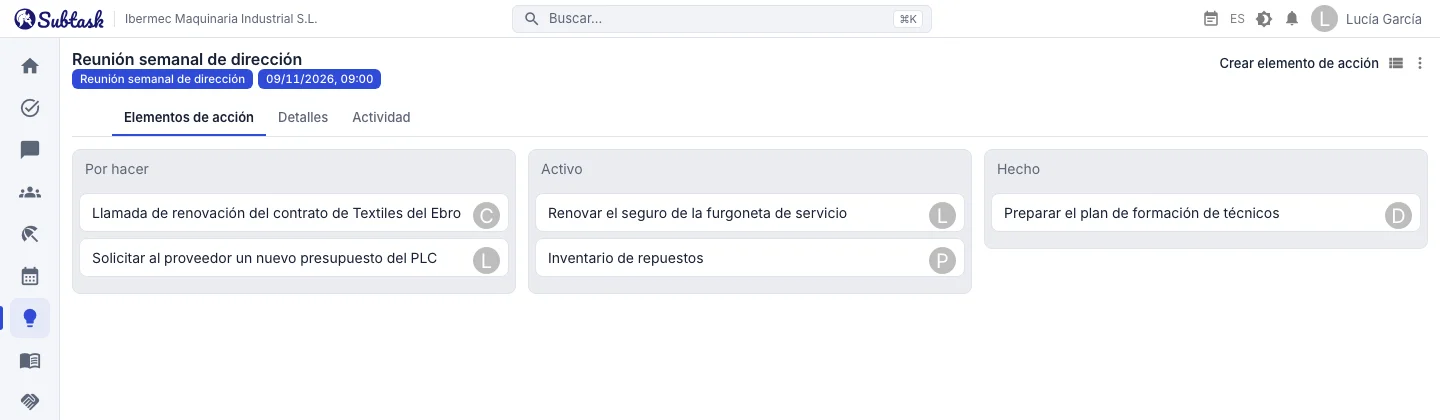
- Tablero de elementos de acción Arrastra y suelta entre las columnas Por hacer → Activo → Completado.
- Conexión con el calendario Crea una agenda desde una reunión del calendario y consulta allí las fechas límite.
Agendas: un registro de reuniones y temas
Una agenda (tema) es un registro de una reunión o de un asunto que abarca varias reuniones, como «Reunión semanal de ventas», «Apertura de nueva sucursal» o «Preparación de auditoría ISO». Crea una agenda con un nombre y establece su estado como inactivo, activo o completado. Los elementos de acción se añaden a las agendas activas; las agendas completadas se conservan como archivo.
La lista de agendas muestra el nombre, el estado y el título de la reunión vinculada de cada agenda. Los detalles de la agenda incluyen pestañas de elementos de acción, información de la agenda e historial de actividad, junto con el título, la fecha y la hora de la reunión vinculada.
Crea una agenda desde una reunión del calendario
Después de programar una reunión en el calendario, crea una agenda desde ella con un clic. La agenda incorpora el título y el enlace de la reunión. Las agendas vinculadas anteriormente aparecen en una lista, para que puedas volver fácilmente a la agenda de la semana anterior cuando celebres reuniones semanales.
Elementos de acción: ¿quién hace qué y para cuándo?
Crea un elemento de acción para cada decisión tomada en una reunión:
- Descripción: el trabajo que hay que realizar
- Asignado a: la persona responsable
- Fecha y hora límite (opcional)
La persona que creó el elemento de acción, su agenda vinculada y su fecha de creación se registran automáticamente. Los elementos de acción pasan por los estados por hacer, activo y completado.
Tabla o tablero
Consulta los elementos de acción en una tabla con descripción, estado, fecha límite y persona asignada, o en un tablero con columnas de estado donde puedes arrastrar y soltar. Al arrastrar una tarjeta a la siguiente columna se actualiza su estado. Abre el tablero en los primeros cinco minutos de tu próxima reunión para revisar los elementos de acción de la semana anterior.
Cada persona ve sus propios elementos de acción
Cada usuario tiene una lista independiente de los elementos de acción que tiene asignados, y el panel de inicio también incluye un widget de elementos de acción. Los que tienen fecha límite aparecen en la capa de elementos de acción del calendario; al hacer clic en un registro se abren sus detalles. Los permisos determinan si un usuario ve todos los elementos de acción o solo los que le corresponden.
¿Elemento de acción o tarea?
Las decisiones de una reunión suelen ser breves y asignarse a una sola persona: «Pedir un nuevo presupuesto al proveedor» o «Enviar el borrador del contrato al departamento jurídico». Para eso basta con un elemento de acción. Si una decisión implica trabajo de varias personas, subtareas y una estimación, crea una tarea en un espacio de trabajo de la gestión de incidencias. Ambos enfoques conviven en el mismo calendario, con el mismo equipo.
Notas rápidas
No necesitas otra aplicación de notas para los pequeños asuntos que surgen fuera de las reuniones. El panel de Notas rápidas se abre con un clic desde cualquier pantalla; escribe una nota y guárdala. Las notas son privadas y nadie más puede verlas. La nota actualizada más recientemente se mantiene arriba y el contador del botón muestra cuántas notas tienes.
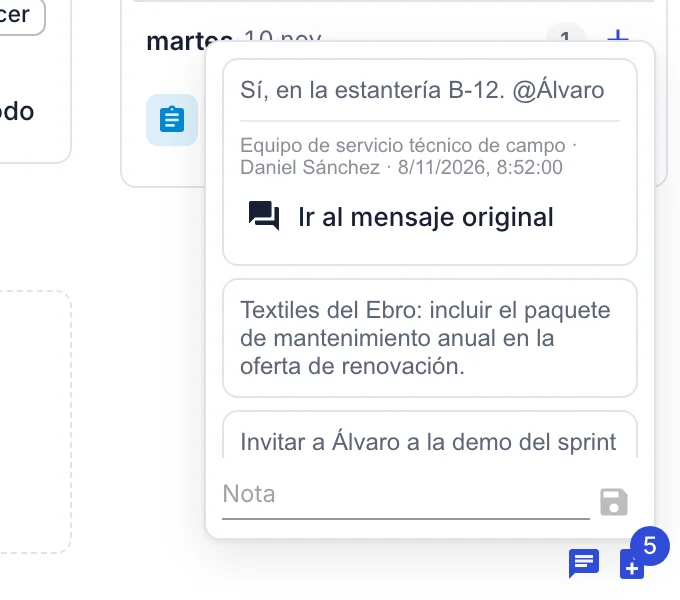
Convierte un mensaje importante del chat en una nota con un clic. La nota conserva el nombre de la conversación, el remitente y la fecha del mensaje, e Ir al mensaje original te lleva de vuelta al original. En el ordenador, el panel de notas se abre como un panel emergente; en el teléfono, a pantalla completa.
Ejemplo: una reunión semanal de dirección
- Crea una reunión en el calendario para cada lunes y añade a los responsables como participantes.
- Abre una agenda de «Reunión semanal de dirección» desde la reunión.
- Durante la reunión, registra las decisiones como elementos de acción y asigna a cada uno un responsable y una fecha.
- En la siguiente reunión, abre el tablero de elementos de acción, cierra los completados y comenta los vencidos.
Para tomar notas fuera de las reuniones, usa las notas rápidas personales, accesibles desde cualquier pantalla de la aplicación. También puedes convertir un mensaje importante del chat en una nota con un clic.
Preguntas frecuentes
¿La gestión de reuniones es gratis?
¿Puedo guardar actas de reuniones?
¿Recibo un recordatorio cuando se acerca la fecha límite de un elemento de acción?
¿Crea reuniones en Zoom, Google Meet o Teams?
Reúne a tu equipo en un solo lugar
Empieza gratis con Subtask, invita a tu equipo y crea tu primera tarea en minutos. El precio no cambia con el número de usuarios.
Crea una cuenta gratis