- Gündemler Toplantıya ya da konuya bağlı gündem açın, durumunu yönetin.
- Aksiyon maddeleri Açıklama, sorumlu ve son tarih ile kararları kayda alın.
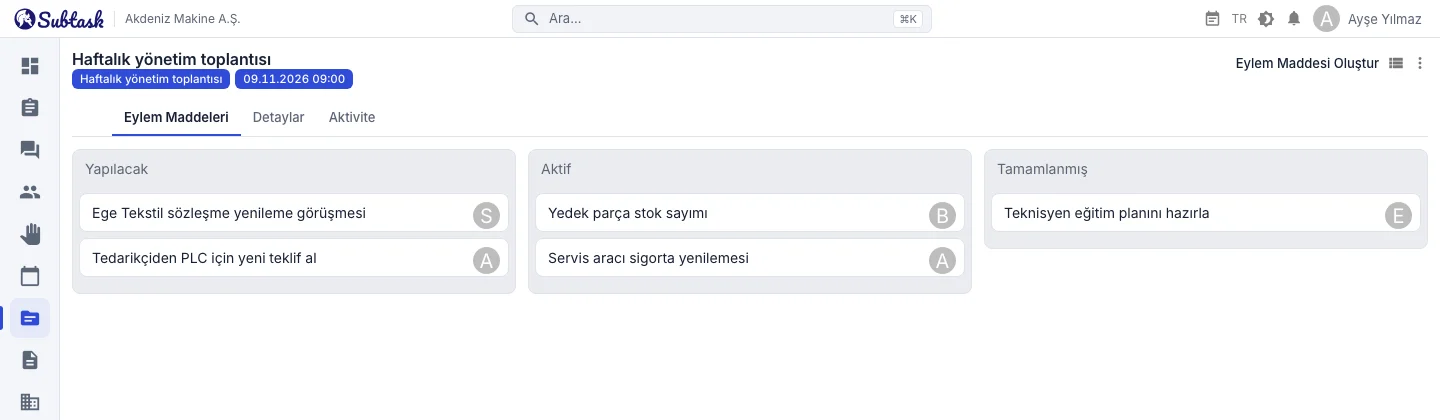
- Aksiyon panosu Yapılacak → Aktif → Tamamlandı sütunlarında sürükle-bırak.
- Takvim bağlantısı Gündemi takvimdeki toplantıdan oluşturun; son tarihler takvimde.
Gündem: toplantının ve konunun hafızası
Gündem (topic), bir toplantının ya da birkaç toplantıya yayılan bir konunun kaydıdır: "Haftalık satış toplantısı", "Yeni şube açılışı", "ISO denetimine hazırlık" gibi. Gündemi adıyla oluşturursunuz; durumu pasif, aktif ya da tamamlandı olabilir. Aktif gündemlere aksiyon eklenir; tamamlanan gündem arşiv gibi kalır.
Gündem listesinde her gündemin adı, durumu ve bağlı olduğu toplantının başlığı görünür. Gündem detayında aksiyonlar, gündem bilgileri ve işlem geçmişi sekmeleri bulunur; bağlı toplantının başlığı ve tarih-saati de yazar.
Takvimdeki toplantıdan gündem oluşturun
Toplantıyı takvimde planladıktan sonra toplantının üzerinden tek tıkla gündem açın. Gündem toplantının başlığını ve bağlantısını taşır. Aynı toplantıya daha önce bağlanmış gündemler listelenir; tekrar eden haftalık toplantılarda önceki haftanın gündemine kolayca dönersiniz.
Aksiyon maddeleri: kim, neyi, ne zamana kadar?
Toplantıda alınan her karar için bir aksiyon maddesi girin:
- Açıklama: yapılacak iş
- Atanan: sorumlu kişi
- Son tarih ve saat (isteğe bağlı)
Aksiyonu kimin girdiği, hangi gündeme bağlı olduğu ve oluşturulma tarihi otomatik kaydedilir. Aksiyonlar yapılacak, aktif ve tamamlandı durumlarından geçer.
Tablo ya da pano
Aksiyonları tabloda (açıklama, durum, son tarih, atanan) ya da durum sütunlarından oluşan sürükle-bırak panoda görün. Kartı bir sonraki sütuna sürüklemek durumu günceller. Bir sonraki toplantının ilk beş dakikasında panoyu açıp geçen haftanın aksiyonlarını gözden geçirmek yeterlidir.
Herkes kendi aksiyonlarını görür
Her kullanıcı kendisine atanmış aksiyonları ayrı bir listede görür; ana sayfadaki gösterge panelinde de aksiyon bileşeni vardır. Son tarihi olan aksiyonlar takvimin aksiyon katmanında görünür; kayda tıklayınca aksiyonun detayına gidilir. Yetki ayarlarıyla bir kullanıcının tüm aksiyonları mı yoksa yalnızca kendisiyle ilgili olanları mı göreceğini belirlersiniz.
Aksiyon maddesi mi, iş mi?
Toplantı kararları genellikle kısa ve kişiye bağlıdır: "Tedarikçiden yeni teklif al", "Sözleşme taslağını hukuka gönder". Bunlar için aksiyon maddesi yeterlidir. Kararın arkasında birden fazla kişinin çalışacağı, alt adımları ve tahmini olan bir iş varsa onu iş takibinde bir çalışma alanına açın. İki yaklaşım aynı takvimde, aynı ekiple yan yana çalışır.
Hızlı notlar
Toplantı dışında aklınıza gelen küçük şeyler için ayrı bir not uygulamasına gerek yok. Hızlı notlar paneli uygulamanın her ekranından tek tıkla açılır; notu yazıp kaydedersiniz. Notlar yalnızca size aittir, başka kimse göremez. En son güncellenen not en üstte durur, düğmenin üzerindeki sayı kaç notunuz olduğunu gösterir.
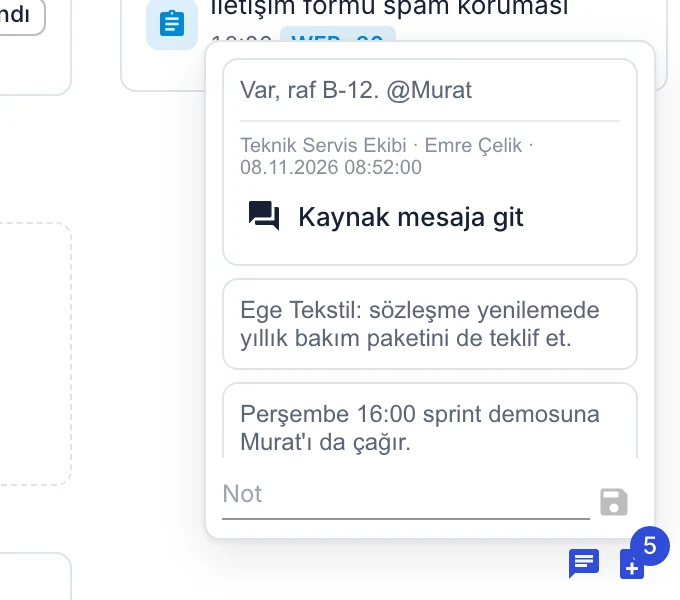
Sohbette gelen önemli bir mesajı tek tıkla nota çevirebilirsiniz. Not, mesajın geldiği konuşmanın adını, gönderen kişiyi ve mesaj tarihini saklar; Kaynak mesaja git ile asıl mesaja dönersiniz. Masaüstünde not paneli açılır pencere olarak, telefonda tam ekran açılır.
Örnek kullanım: haftalık yönetim toplantısı
- Takvimde her pazartesi için toplantıyı oluşturun, yöneticileri katılımcı olarak ekleyin.
- Toplantıdan "Haftalık yönetim" gündemini açın.
- Toplantı sırasında kararları aksiyon maddesi olarak girin, her birine sorumlu ve tarih verin.
- Sonraki toplantıda aksiyon panosunu açın; tamamlananları kapatın, gecikenleri konuşun.
Toplantı dışında hızlıca not almak için uygulamanın her ekranından açılan kişisel hızlı notları kullanabilirsiniz; sohbette gelen önemli bir mesajı da tek tıkla nota çevirirsiniz.
Sık sorulan sorular
Toplantı yönetimi özelliği ücretsiz mi?
Toplantı tutanağı tutabilir miyim?
Aksiyon maddesinin son tarihi yaklaşınca hatırlatma geliyor mu?
Zoom, Google Meet ya da Teams toplantısı oluşturuyor mu?
Ekibinizi tek bir yerde toplayın
Subtask'ı ücretsiz açın, ekibinizi davet edin ve ilk işinizi birkaç dakika içinde oluşturun. Kullanıcı sayısı fiyatı değiştirmez.
Ücretsiz hesap oluştur