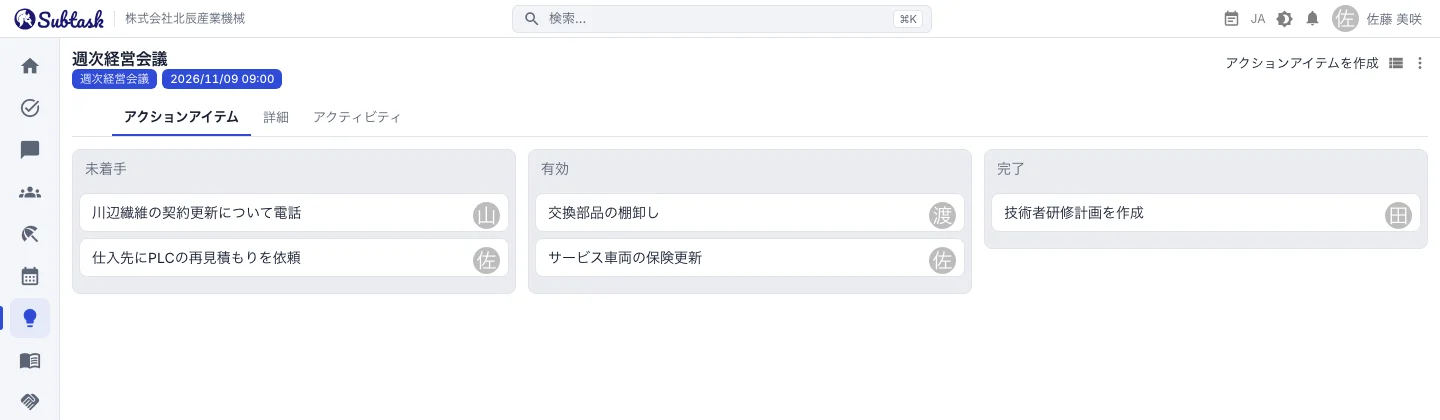
- トピック 会議やテーマにひも付くトピックを作成し、ステータスを管理できます。
- アクションアイテム 決定事項に説明、担当者、期限を付けて記録できます。
- アクションボード 未着手 → 有効 → 完了の列の間でドラッグ&ドロップできます。
- カレンダー連携 カレンダーの会議からトピックを作成し、期限をカレンダーで確認できます。
トピックで会議と議題を記録
トピックは、「週次営業会議」「新拠点の開設」「ISO監査の準備」など、ひとつの会議や複数の会議にまたがるテーマを記録する場所です。名前を付けて作成し、ステータスを無効、有効、完了に設定できます。アクションアイテムは有効なトピックに追加し、完了したトピックはアーカイブとして残ります。
トピック一覧には、名前、ステータス、ひも付く会議のタイトルが表示されます。詳細にはアクションアイテム、トピック情報、履歴のタブがあり、ひも付く会議のタイトルと日時も確認できます。
カレンダーの会議からトピックを作成
カレンダーで会議を予定したら、ワンクリックでトピックを作成できます。トピックには会議のタイトルとリンクが引き継がれます。既存の関連トピックも一覧表示されるため、週次会議で前週の議題にすぐ戻れます。
誰が、何を、いつまでに行うかを明確に
会議の決定事項ごとにアクションアイテムを作成します。
- 説明:実施する作業
- 担当者:責任を持つ人
- 期限の日時(任意)
作成者、関連トピック、作成日は自動で記録されます。アクションアイテムは未着手、有効、完了のステータスで進めます。
表またはボードで確認
説明、ステータス、期限、担当者を表で確認するほか、ステータスごとの列を持つボードでドラッグ&ドロップできます。カードを次の列に移動すると、ステータスが更新されます。次回の会議の最初の5分でボードを開き、前週のアクションアイテムを確認しましょう。
各自が自分のアクションアイテムを把握
ユーザーごとに、自分が担当するアクションアイテムの専用一覧があります。ホームのダッシュボードにもアクションアイテムのウィジェットが表示されます。期限付きの項目はカレンダーのアクションアイテムレイヤーに表示され、クリックすると詳細が開きます。すべての項目を表示するか、自分に関係する項目だけを表示するかは、権限で制御できます。
アクションアイテムと課題の使い分け
会議での決定事項には、「仕入先に見積もりを取り直す」「契約書案を法務に送る」など、1人に任せる短い作業がよくあります。こうした作業にはアクションアイテムで十分です。複数人の作業、サブタスク、見積もりが必要なら、課題管理のワークスペースに課題を作成しましょう。どちらも同じチームで、同じカレンダーに並べて管理できます。
クイックメモ
会議以外で思い付いたことを残すために、別のメモアプリを用意する必要はありません。クイックメモパネルはどの画面からでもワンクリックで開け、入力して保存できます。メモは自分専用で、他の人には見えません。最後に更新したメモが一番上に表示され、ボタンのカウンターでメモの件数がわかります。
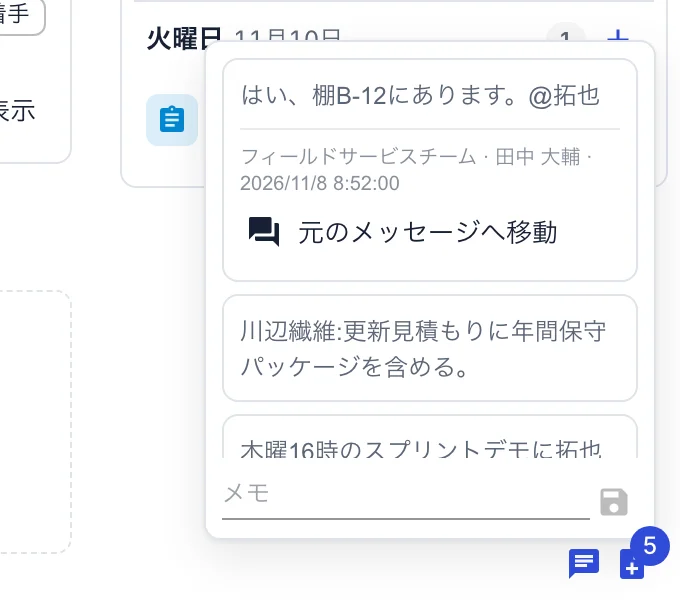
重要なチャットのメッセージをワンクリックでメモにできます。会話名、送信者、メッセージの日付が残り、元のメッセージへ移動で原文に戻れます。デスクトップではポップオーバー、スマートフォンでは全画面でメモパネルが開きます。
活用例:週次の管理職会議
- 月曜日ごとにカレンダーで会議を作成し、管理職を参加者に追加します。
- 会議から「週次管理職会議」のトピックを開きます。
- 会議中に決定事項をアクションアイテムとして入力し、それぞれに担当者と日付を設定します。
- 次回の会議でアクションボードを開き、完了した項目を閉じ、期限超過の項目を話し合います。
会議以外のメモには、アプリのどの画面からでも使える個人用のクイックメモをご利用ください。重要なチャットのメッセージもワンクリックでメモにできます。
よくあるご質問
会議管理は無料ですか?
議事録を残せますか?
期限が近づくとリマインダーが届きますか?
Zoom、Google Meet、Teamsの会議を作成できますか?
チームの仕事をひとつの場所に
Subtaskを無料で始めてチームを招待すれば、数分で最初の課題を作成できます。ユーザーが増えても料金は変わりません。
無料アカウントを作成