- Themen Erstellen Sie Tagesordnungen zu einer Besprechung oder einem Thema und verwalten Sie deren Status.
- Aufgaben Halten Sie Beschlüsse mit Beschreibung, Verantwortlichem und Fälligkeitsdatum fest.
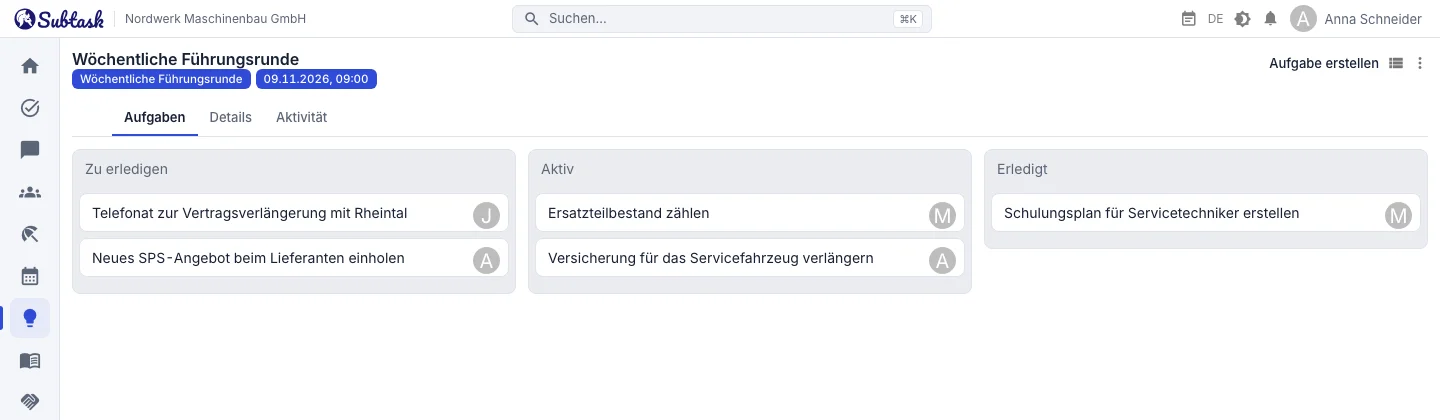
- Aufgabenboard Verschieben Sie Karten per Drag-and-drop zwischen Zu erledigen → Aktiv → Abgeschlossen.
- Kalenderanbindung Erstellen Sie ein Thema aus einem Kalendertermin und sehen Sie Fristen im Kalender.
Themen: Besprechungen und Inhalte dokumentieren
Ein Thema mit Tagesordnung dokumentiert eine Besprechung oder einen Gegenstand, der sich über mehrere Besprechungen erstreckt, etwa „Wöchentliche Vertriebsbesprechung“, „Eröffnung einer neuen Niederlassung“ oder „Vorbereitung auf das ISO-Audit“. Erstellen Sie ein Thema mit Namen und setzen Sie den Status auf Inaktiv, Aktiv oder Abgeschlossen. Aufgaben werden aktiven Themen hinzugefügt; abgeschlossene Themen bleiben als Archiv erhalten.
Die Themenliste zeigt jeweils Name, Status und Titel der verknüpften Besprechung. Die Themendetails enthalten Tabs für Aufgaben, Themeninformationen und Verlauf sowie Titel, Datum und Uhrzeit der verknüpften Besprechung.
Ein Thema aus einem Kalendertermin erstellen
Nachdem Sie eine Besprechung im Kalender geplant haben, erstellen Sie daraus mit einem Klick ein Thema. Dieses übernimmt den Titel der Besprechung und ihre Verknüpfung. Bereits verknüpfte Themen werden aufgelistet. So gelangen Sie bei wöchentlichen Besprechungen leicht zur Tagesordnung der Vorwoche zurück.
Aufgaben: Wer macht was bis wann?
Erstellen Sie für jeden Beschluss einer Besprechung eine Aufgabe:
- Beschreibung: die zu erledigende Arbeit
- Bearbeiter: die verantwortliche Person
- Fälligkeitsdatum und Uhrzeit (optional)
Der Ersteller der Aufgabe, das verknüpfte Thema und das Erstellungsdatum werden automatisch erfasst. Aufgaben durchlaufen die Status Zu erledigen, Aktiv und Abgeschlossen.
Tabelle oder Board
Zeigen Sie Aufgaben in einer Tabelle mit Beschreibung, Status, Fälligkeitsdatum und Bearbeiter an oder in einem Board mit Statusspalten und Drag-and-drop. Wenn Sie eine Karte in die nächste Spalte ziehen, wird ihr Status aktualisiert. Öffnen Sie das Board in den ersten fünf Minuten Ihrer nächsten Besprechung, um die Aufgaben der Vorwoche durchzugehen.
Jeder sieht seine eigenen Aufgaben
Jeder Benutzer hat eine separate Liste der ihm zugewiesenen Besprechungsaufgaben; auch das Dashboard der Startseite bietet ein Aufgaben-Widget. Aufgaben mit Fälligkeitsdatum erscheinen in der entsprechenden Kalenderebene; ein Klick auf einen Eintrag öffnet die Details. Berechtigungen legen fest, ob ein Benutzer alle Aufgaben oder nur die für ihn relevanten sieht.
Besprechungsaufgabe oder Issue?
Beschlüsse aus Besprechungen sind oft kurz und einer Person zugewiesen: „Ein neues Angebot beim Lieferanten einholen“ oder „Den Vertragsentwurf an die Rechtsabteilung senden“. Dafür genügt eine Besprechungsaufgabe. Umfasst ein Beschluss die Arbeit mehrerer Personen, Unteraufgaben und eine Aufwandsschätzung, erstellen Sie ein Issue in einem Arbeitsbereich der Aufgabenverwaltung. Beide Ansätze funktionieren nebeneinander im selben Kalender mit demselben Team.
Schnellnotizen
Für Kleinigkeiten, die außerhalb von Besprechungen anfallen, brauchen Sie keine separate Notizen-App. Der Bereich Schnellnotizen öffnet sich mit einem Klick von jeder Ansicht aus; schreiben und speichern Sie eine Notiz. Notizen sind privat und für niemanden sonst sichtbar. Die zuletzt aktualisierte Notiz steht oben, und der Zähler auf der Schaltfläche zeigt die Anzahl Ihrer Notizen.
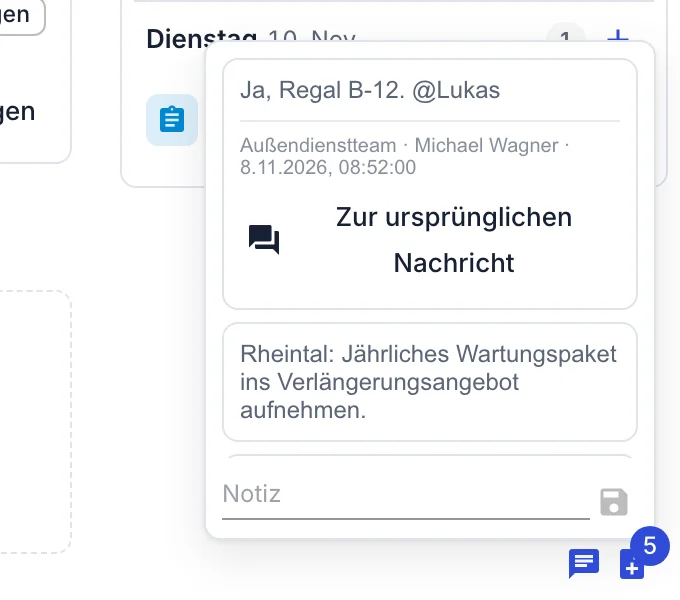
Machen Sie aus einer wichtigen Chatnachricht mit einem Klick eine Notiz. Diese behält Gesprächsname, Absender und Nachrichtendatum; über Zur ursprünglichen Nachricht gelangen Sie zum Original zurück. Auf dem Desktop öffnet sich der Notizenbereich als Popover, auf dem Handy im Vollbild.
Beispiel: die wöchentliche Führungsrunde
- Erstellen Sie für jeden Montag einen Termin im Kalender und fügen Sie Führungskräfte als Teilnehmer hinzu.
- Öffnen Sie aus dem Termin ein Thema „Wöchentliche Führungsrunde“.
- Erfassen Sie während der Besprechung Beschlüsse als Aufgaben und weisen Sie jeweils einen Verantwortlichen und ein Datum zu.
- Öffnen Sie bei der nächsten Besprechung das Aufgabenboard, schließen Sie erledigte Aufgaben ab und besprechen Sie überfällige.
Für Notizen außerhalb von Besprechungen nutzen Sie persönliche Schnellnotizen, die von jeder Ansicht der App aus erreichbar sind. Auch eine wichtige Chatnachricht können Sie mit einem Klick in eine Notiz umwandeln.
Häufig gestellte Fragen
Ist die Besprechungsverwaltung kostenlos?
Kann ich Besprechungsprotokolle führen?
Erhalte ich eine Erinnerung, wenn eine Aufgabe bald fällig ist?
Werden Zoom-, Google Meet- oder Teams-Besprechungen erstellt?
Bringen Sie Ihr Team an einem Ort zusammen
Starten Sie kostenlos mit Subtask, laden Sie Ihr Team ein und erstellen Sie in wenigen Minuten Ihre erste Aufgabe. Der Preis bleibt unabhängig von der Nutzerzahl gleich.
Kostenloses Konto erstellen