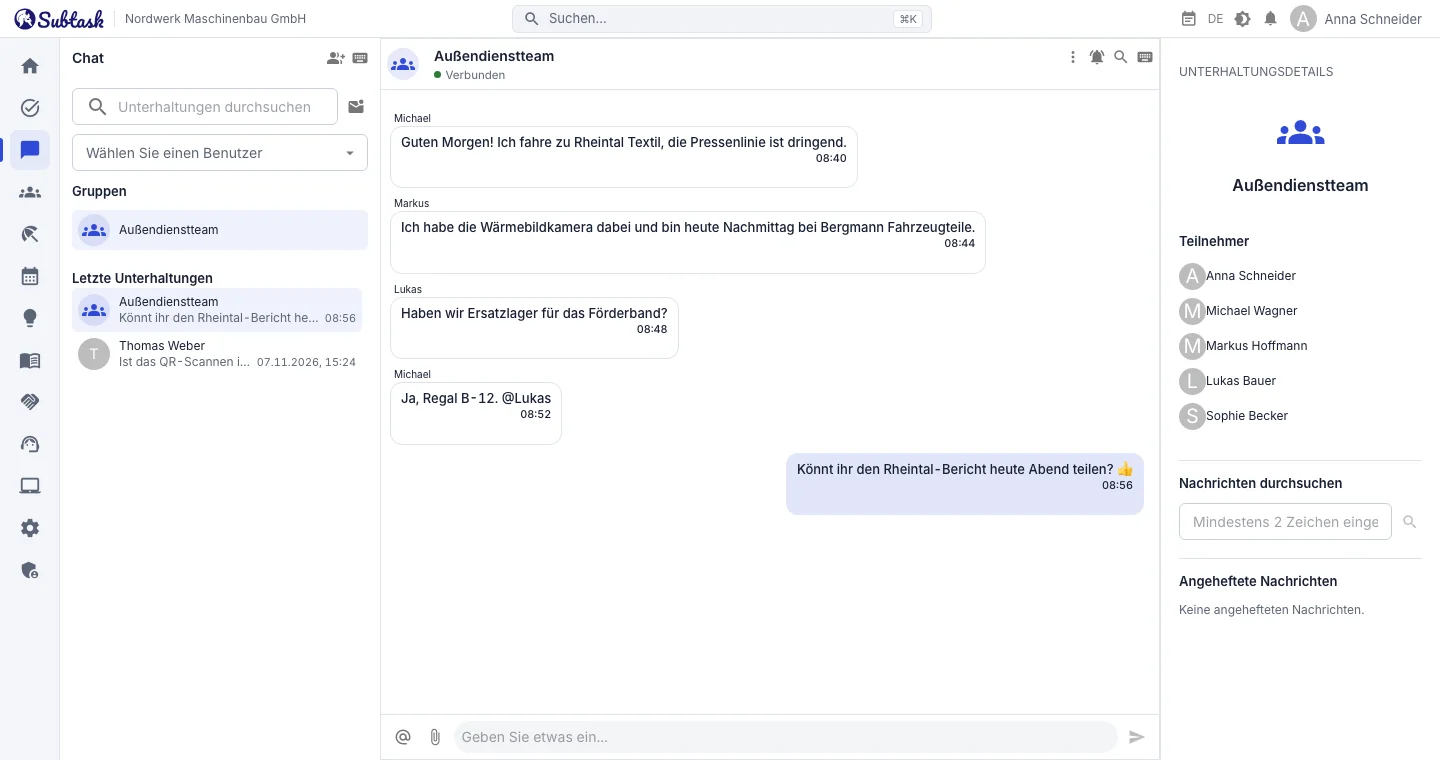
- Gruppenchats Erstellen Sie Gruppen für Teams, Projekte oder Niederlassungen und verwalten Sie deren Mitglieder.
- @Erwähnungen Erwähnen Sie jemanden in einer Gruppe, um eine Benachrichtigung zu senden.
- Dateifreigabe Senden Sie Dateien per Drag-and-drop oder aus der Zwischenablage.
- Lesebestätigungen Sehen Sie, ob eine Nachricht gelesen wurde und wie viele Gruppenmitglieder sie gelesen haben.
Einzel- und Gruppenchats
Schreiben Sie Personen in Ihrem Unternehmen direkt oder erstellen Sie einen Gruppenchat, indem Sie einen Namen vergeben und Mitglieder auswählen. Der Ersteller der Gruppe kann Mitglieder hinzufügen und entfernen sowie die Gruppe löschen; Mitglieder können sie jederzeit verlassen. Wer eine Gruppe verlässt, behält Zugriff auf die bis zum Austritt gesendeten Nachrichten.
Direktnachrichten sind nur zwischen Personen desselben Unternehmens möglich. Der Chat ist kein Nachrichtennetzwerk für Personen außerhalb Ihres Unternehmens.
Details, die Gespräche im Alltag erleichtern
- Antworten: Antworten Sie auf eine bestimmte Nachricht mit einer Vorschau der ursprünglichen Nachricht.
- Bearbeiten und löschen: Korrigieren oder löschen Sie Ihre eigene Nachricht; die Änderung wird an der Nachricht angezeigt.
- Reaktionen: Reagieren Sie schnell mit 👍 ❤️ 🎉 😂 😮 😢.
- Anheften: Heften Sie wichtige Nachrichten an und öffnen Sie eine Liste der angehefteten Nachrichten im Gespräch.
- Suchen: Suchen Sie innerhalb eines Gesprächs nach Text und klicken Sie auf ein Ergebnis, um zur Nachricht zu springen.
- Tipp- und Onlineanzeigen: Sehen Sie, wer online ist und wer gerade im Gespräch schreibt.
- Entwürfe: Unfertige Nachrichten bleiben erhalten, wenn Sie zum Gespräch zurückkehren.
- Tastenkürzel: Senden Sie Nachrichten, fügen Sie einen Zeilenumbruch ein, bearbeiten Sie Ihre letzte Nachricht und suchen Sie.
Dateien und Bilder teilen
Senden Sie Dateien durch Auswählen, per Drag-and-drop oder aus der Zwischenablage. Jede Nachricht kann bis zu fünf Anhänge enthalten; JPEG-, PNG-, GIF- und WebP-Bilder erscheinen direkt in der Nachricht, andere Dateien werden mit Name und Größe aufgelistet. Nur Personen mit Zugriff auf das Gespräch können auf dessen Dateien zugreifen.
Benachrichtigungen und Stummschaltung
Direktnachrichten benachrichtigen den Empfänger; Gruppennachrichten benachrichtigen die erwähnten Personen. Benachrichtigungen erscheinen in der App, als Browserbenachrichtigungen und als Push-Benachrichtigungen in der Android-App. Sie können eine lebhafte Gruppe für 1 Stunde, 8 Stunden, 1 Woche oder unbegrenzt stummschalten; stummgeschaltete Gespräche erzeugen keine Benachrichtigungen.
Von Nachrichten zu Notizen, von Gesprächen zu Aufgaben
Speichern Sie eine Nachricht mit einem Klick als Schnellnotiz, damit nützliche Informationen nicht verloren gehen. Die Notiz behält den Namen des ursprünglichen Gesprächs, den Absender und das Nachrichtendatum; von der Notiz aus gelangen Sie zur ursprünglichen Nachricht zurück. Schnellnotizen sind nur für Sie sichtbar und befinden sich in einem Bereich, der von jeder Ansicht der App aus erreichbar ist.
Sobald eine im Chat besprochene Aufgabe feststeht, erstellen Sie sie in der Aufgabenverwaltung mit einem Verantwortlichen und einem Fälligkeitsdatum. Ist eine Besprechung nötig, wählen Sie Teilnehmer aus und erstellen Sie einen Termin im Kalender.
Ankündigungen für das Unternehmen
Informationen für alle sollten nicht im Chatverlauf untergehen. Personen mit der entsprechenden Berechtigung können unternehmensweite Ankündigungen mit Titel und formatiertem Inhalt veröffentlichen. Ankündigungen erscheinen chronologisch zusammen mit anderen Benachrichtigungen im Benachrichtigungsmenü der App und lassen sich mit einem Klick lesen; das Menü ist auch mobil verfügbar.
Nutzen Sie Ankündigungen für Feiertage, neue Arbeitszeiten, Büroumzüge, neue Teammitglieder und Änderungen an Personalrichtlinien. Dauerhaft benötigte Dokumente wie Verfahrensanweisungen und Handbücher gehören in die Wissensdatenbank.
Warum Subtask statt einer separaten Messenger-App?
- Ein Benutzerverzeichnis: Neue Teammitglieder greifen mit demselben Konto auf Chat, Aufgaben und Kalender zu; das Konto ausscheidender Mitarbeiter schließen Sie an einer Stelle.
- Keine Gebühr pro Benutzer: Für den Chat fällt keine separate Lizenzgebühr pro Person an.
- Unternehmensdaten bleiben im Unternehmen: Gespräche sind nicht an private Telefonnummern gebunden.
Häufig gestellte Fragen
Ist der Subtask-Chat kostenlos?
Kann ich Personen außerhalb meines Unternehmens schreiben?
Sind Sprach- oder Videoanrufe verfügbar?
Kann ich Benachrichtigungen auf dem Handy erhalten?
Werden alte Nachrichten gelöscht, wenn ich eine Gruppe verlasse?
Bringen Sie Ihr Team an einem Ort zusammen
Starten Sie kostenlos mit Subtask, laden Sie Ihr Team ein und erstellen Sie in wenigen Minuten Ihre erste Aufgabe. Der Preis bleibt unabhängig von der Nutzerzahl gleich.
Kostenloses Konto erstellen