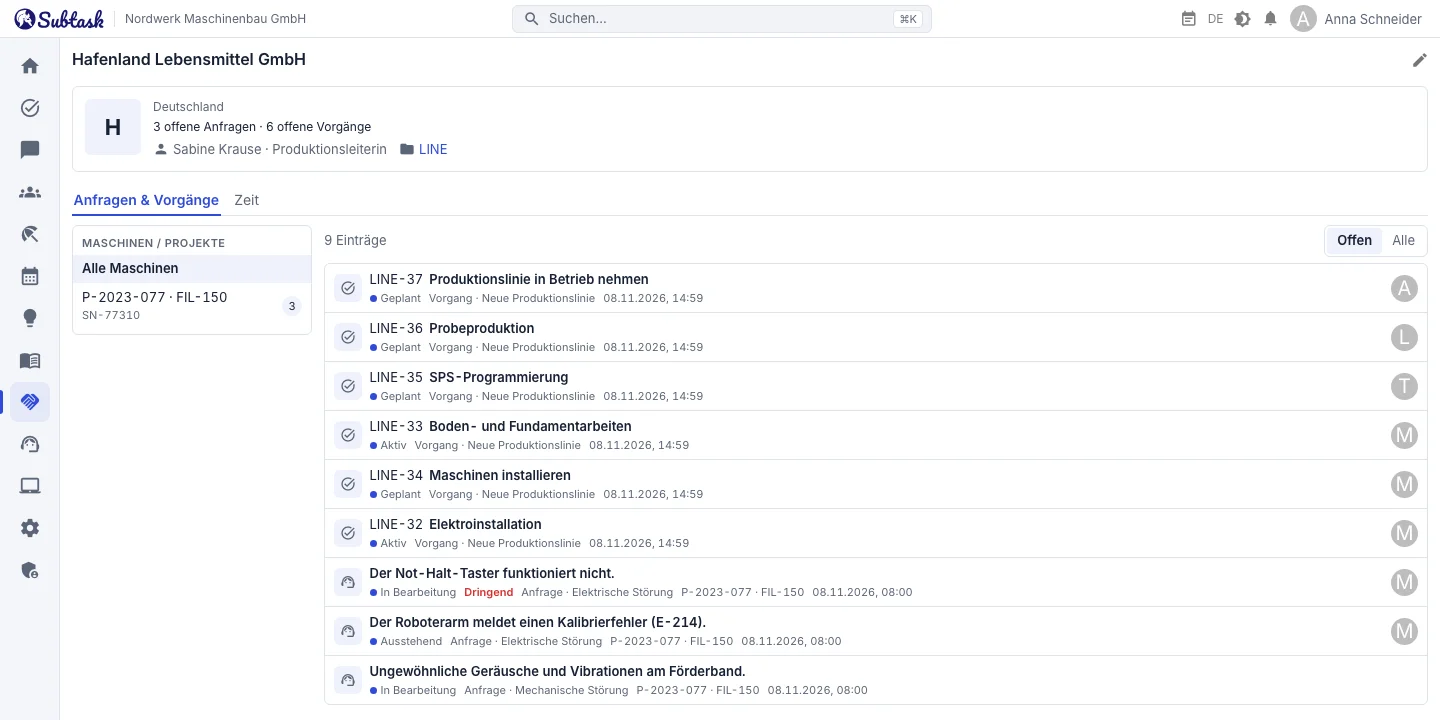
- Kundendatensatz Unternehmen, Land, Logo, Ansprechpartner, Maschinen und Seriennummern.
- Verknüpfte Projekte Verknüpfen Sie ein Projekt mit einem Kunden; seine Issues zeigen den Kundennamen.
- Tickets und Issues Supporttickets und Projekt-Issues in einer Liste, nach Maschine filterbar.
- Zeitaufwand Stunden je Kunde nach Projekt, Person und Issue, mit CSV-Export.
Kundendaten: Unternehmen, Ansprechpartner und Maschinen
Erfassen Sie Unternehmen, die Sie betreuen oder für die Sie Projekte durchführen, mit Name, Land und Logo. Hinterlegen Sie pro Kunde mehrere Ansprechpartner mit Name, Position, E-Mail und Telefon. Ergänzen Sie Maschinen- oder Projektdatensätze mit Projektnummer, Maschinencode, Seriennummer und Beschreibung und verknüpfen Sie eine Maschine mit dem zugehörigen Arbeitsbereich.
Die Kundenliste zeigt für jedes Unternehmen Land, Ansprechpartner und verknüpfte Projekte. Archivieren Sie Kunden, mit denen Sie nicht mehr arbeiten. Ihre Tickets und Issues bleiben erhalten, und Sie können die Kunden jederzeit wiederherstellen.
Projekte mit Kunden verknüpfen
Wählen Sie beim Erstellen oder Bearbeiten eines Projekts (Arbeitsbereichs) den Kunden aus. Der Kundenname erscheint in der Projektkopfzeile und in jedem Issue des Projekts. So muss niemand nachfragen, für wen die Arbeit bestimmt ist. Ein Kunde kann mehrere Projekte haben. Archivierte Kunden lassen sich nicht mit neuen Projekten verknüpfen.
Kundenseite: Tickets und Issues zusammen
Öffnen Sie einen Kunden, um oben Land, Anzahl offener Tickets und Issues, Ansprechpartner und verknüpfte Projekte zu sehen. Darunter erscheinen die Help-Desk-Tickets des Kunden und die Issues seiner verknüpften Projekte in einer Liste: offene Arbeiten zuerst, danach die zuletzt aktualisierten. Jede Zeile zeigt Status, Typ (Ticket oder Issue), Kategorie oder Projekt, Maschine und Bearbeiter. Ein Klick öffnet den Eintrag.
Wählen Sie links eine Maschine aus, um nur deren Historie zu sehen. Die Frage „Welche Störungen und Arbeiten gab es an dieser Maschine?“ ist damit einen Klick entfernt. Wechseln Sie zwischen Offen und Alle, um geschlossene Einträge einzubeziehen.
Zeitaufwand pro Kunde
Der Tab Zeit auf der Kundenseite summiert die Arbeitszeiteinträge aus den Issues des Kunden: aus seinen verknüpften Projekten und aus Issues, die aus seinen Tickets erstellt wurden. Wählen Sie diesen Monat, letzten Monat, die letzten 30 Tage oder dieses Jahr. Sie sehen Gesamtzeit, Anzahl der Einträge und Personen sowie eine Aufschlüsselung nach Projekt, Person und Issue. Laden Sie die Details als CSV mit den Spalten Datum, Person, Issue, Titel, Projekt und Stunden für die Abrechnung oder Ihren Monatsbericht herunter.
Die Zeiten stammen aus den Arbeitszeiteinträgen der Issues. Ein separater Stundenzettel ist daher nicht nötig.
Mit Help Desk und externem Störungsformular verbunden
Beim Erstellen eines Help-Desk-Tickets wählen Sie Kunde, Maschine und Ansprechpartner. Durch Eingabe einer Projektnummer oder eines Maschinencodes finden Sie den Kunden schnell. Über den individuellen Störungsmeldelink können Kunden ohne Anmeldung ein Ticket einreichen. Es landet bereits mit dem Kunden verknüpft in Ihrer Warteschlange. Erfordert ein Ticket Entwicklungsarbeit, erstellen Sie direkt daraus ein Issue im Kundenprojekt. So kommen Ticket und Arbeit auf derselben Kundenseite zusammen.
Wer sieht was?
Zum Hinzufügen, Bearbeiten und Archivieren von Kunden ist dieselbe Berechtigung erforderlich wie zum Verwalten der Help-Desk-Kategorien. Sie wird über Rollen vergeben. Für Tickets auf der Kundenseite gelten die Leserechte des Help Desk: Wer nicht alle Tickets sehen darf, sieht nur selbst erstellte, zugewiesene oder beobachtete Tickets. Der Zeitaufwand wird nur aus Projekten gezählt, in denen Sie Mitglied sind. Ein aus einem sichtbaren Ticket erstelltes Issue in einem Projekt, dem Sie nicht angehören, erscheint dennoch in der Liste. Titel, Bearbeiter und Projektname bleiben verborgen, und das Issue lässt sich nicht öffnen.
Häufig gestellte Fragen
Ist die Kundenverwaltung ein CRM?
Ist die Kundenverwaltung kostenpflichtig?
Können sich meine Kunden bei Subtask anmelden?
Wie werte ich den Zeitaufwand für einen Kunden aus?
Kann ich meine Kundenliste importieren?
Bringen Sie Ihr Team an einem Ort zusammen
Starten Sie kostenlos mit Subtask, laden Sie Ihr Team ein und erstellen Sie in wenigen Minuten Ihre erste Aufgabe. Der Preis bleibt unabhängig von der Nutzerzahl gleich.
Kostenloses Konto erstellen