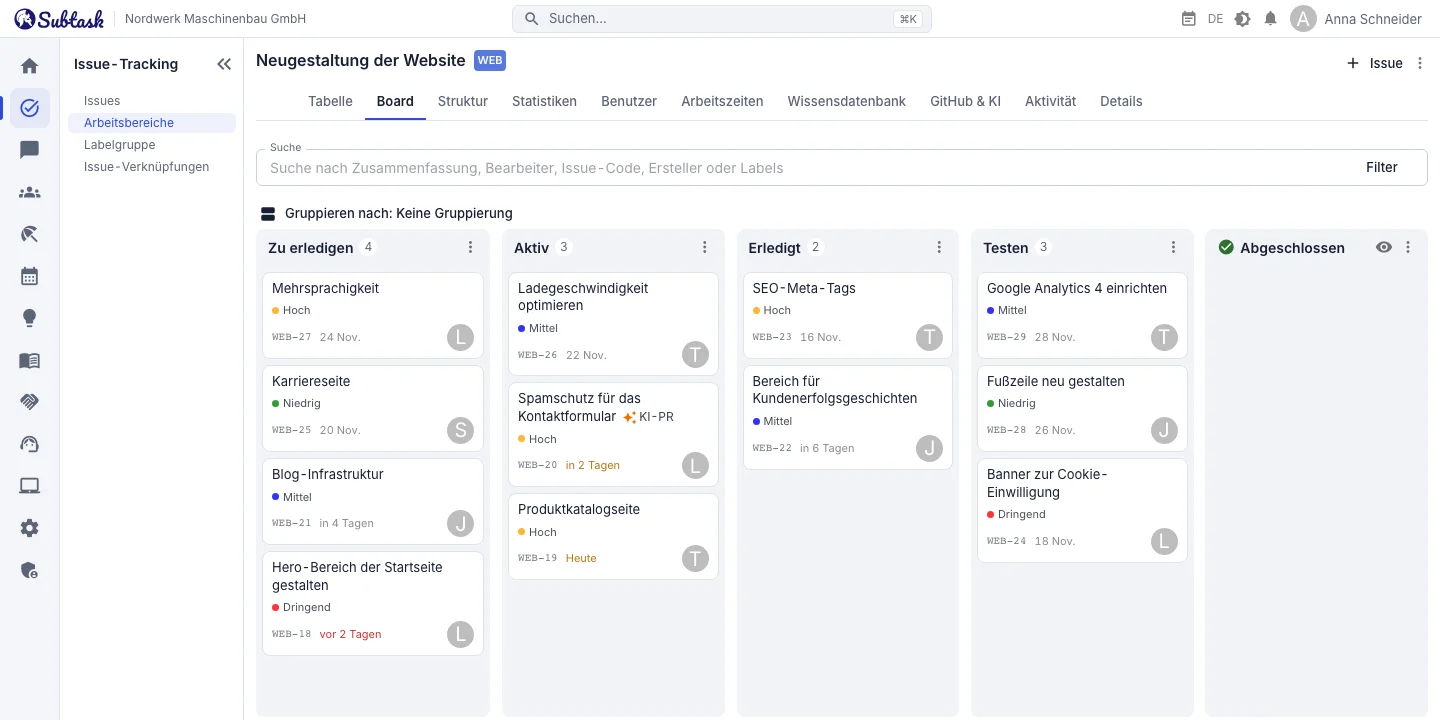
- Drag-and-drop Ziehen Sie eine Karte in die nächste Spalte, um ihren neuen Status zu speichern.
- Swimlanes Teilen Sie das Board nach Feldern wie Team, Kunde oder Priorität in Zeilen auf.
- Sammelaktionen Wählen Sie mehrere Karten aus und ändern Sie ihren Status auf einmal.
- Live-Aktualisierung Verschiebt ein Teammitglied eine Karte, bewegt sie sich auch auf Ihrem Bildschirm.
Wie funktioniert das Kanban-Board?
Jede Spalte auf dem Board steht für einen Aufgabenstatus, etwa Zu erledigen, In Bearbeitung, Im Test und Erledigt. Jede Karte ist eine Aufgabe und zeigt unter anderem Schlüssel, Zusammenfassung, Bearbeiter und Priorität. Mit fortschreitender Arbeit ziehen Sie die Karte in die Spalte rechts daneben. Sie müssen weder ein Formular öffnen noch den Status gesondert auswählen.
Alle, die das Board geöffnet haben, sehen die Änderung ohne Neuladen. In der Morgenbesprechung schauen Sie direkt auf das Board, statt zu fragen: 'Wie weit ist diese Aufgabe?'.
Swimlanes: das Board in Zeilen aufteilen
Auf einem großen Board können Dutzende Karten schnell unübersichtlich werden. In Subtask teilen Sie das Board anhand eines benutzerdefinierten Feldes mit Einfachauswahl in Swimlanes auf:
- Swimlanes nach Team: eigene Zeilen für Frontend-, Backend- und Designaufgaben.
- Swimlanes nach Kunde: für Agenturen stehen die Aufgaben jedes Kunden in einer eigenen Zeile.
- Swimlanes nach Priorität: dringende Arbeit bleibt ganz oben sichtbar.
Beim Ziehen zwischen Swimlanes ändert sich der Aufgabenstatus; die Swimlane wird durch den Wert des benutzerdefinierten Feldes bestimmt.
Status gesammelt ändern und Aufgaben löschen
Am Sprintende oder beim Aufräumen Dutzende Karten einzeln zu verschieben kostet Zeit. Wählen Sie mehrere Karten auf dem Board aus, um ihren Status gesammelt zu ändern oder Aufgaben zu löschen, für die Sie eine Löschberechtigung haben. Karten, die wegen fehlender Berechtigungen oder aus anderen Gründen nicht verarbeitet werden können, bleiben ausgewählt. So sehen Sie sofort, was nicht erledigt wurde.
Den eigenen Arbeitsablauf abbilden
Kanban funktioniert gut, wenn die Spalten Ihren tatsächlichen Ablauf widerspiegeln. In Arbeitsbereichen ohne Sprints oder Zeitleiste fügen Sie eigene Status hinzu. Einige Beispiele:
| Team | Beispielspalten |
|---|---|
| Software | Backlog → In Entwicklung → Code-Review → Im Test → Live |
| Content / Agentur | Idee → In Arbeit → Warten auf Kundenfreigabe → Veröffentlicht |
| Einkauf | Anfrage → Angebote einholen → Genehmigung → Bestellt → Eingegangen |
| Personalgewinnung | Bewerbung → Vorauswahl → Vorstellungsgespräch → Angebot → Eingestellt |
Board, Tabelle und Liste mit denselben Daten
Das Board ist Teil der Aufgabenverwaltung von Subtask. Eine Karte auf dem Board ist die Aufgabe in der Aufgabenverwaltung, samt Kommentaren, Checkliste, Arbeitszeiten und Anhängen. Filter funktionieren auch auf dem Board: Mit wenigen Klicks sehen Sie 'nur mir zugewiesene Aufgaben' oder 'nur Aufgaben für Kunde X'. Für einen detaillierten Überblick wechseln Sie zur Tabellenansicht und öffnen die Kartendetails seitlich.
Kanban oder Scrum?
Für Teams mit einem stetigen Strom eingehender Arbeit reicht Kanban aus. Für Teams, die ihre Arbeit in zweiwöchigen Zeiträumen organisieren und mit Story Points schätzen, bietet Subtask auch Sprintplanung. Auch Arbeitsbereiche mit Sprintmodell bieten ein Board zur Aufgabenverfolgung. Für termingesteuerte Projekte gibt es die Gantt-Zeitleiste.
Häufig gestellte Fragen
Ist das Kanban-Board von Subtask kostenlos?
Kann ich meine Trello-Boards in Subtask übernehmen?
Kann ich das Board nach Personen aufteilen?
Was ändert sich, wenn ich eine Karte zwischen Swimlanes verschiebe?
Gibt es WIP-Limits für laufende Arbeit?
Bringen Sie Ihr Team an einem Ort zusammen
Starten Sie kostenlos mit Subtask, laden Sie Ihr Team ein und erstellen Sie in wenigen Minuten Ihre erste Aufgabe. Der Preis bleibt unabhängig von der Nutzerzahl gleich.
Kostenloses Konto erstellen