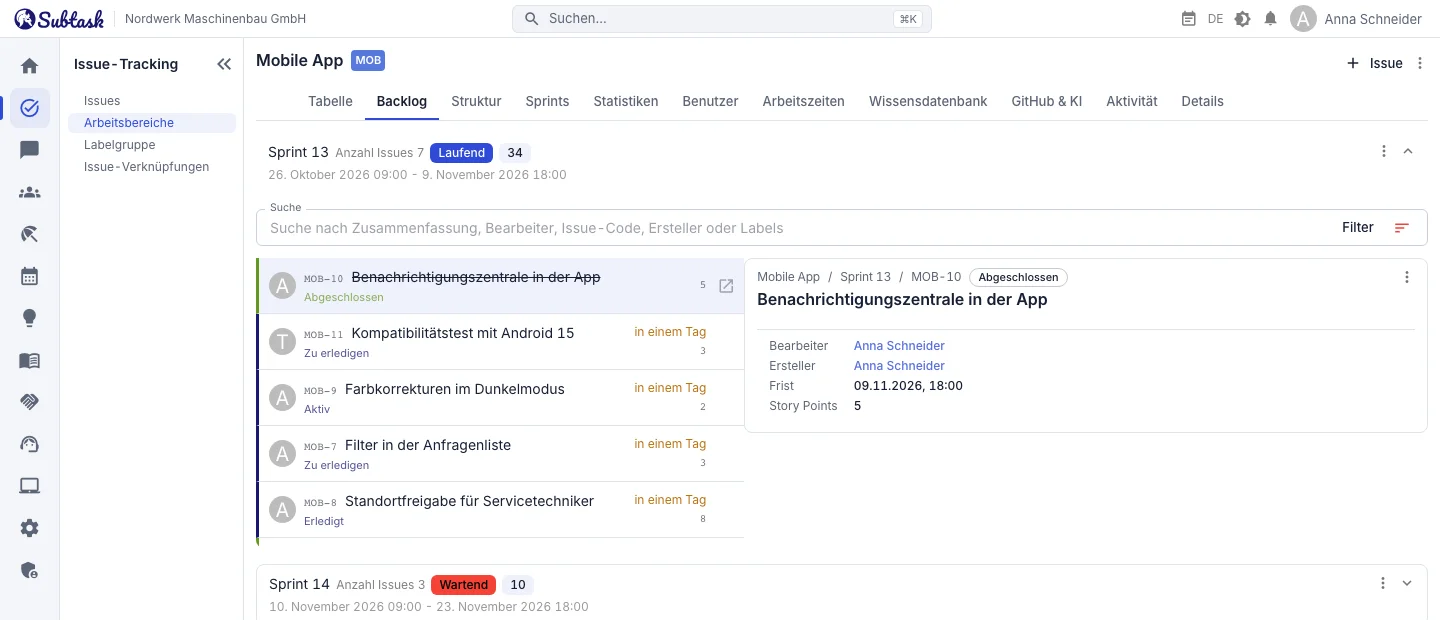
- Backlog Noch keinem Sprint zugewiesene Aufgaben warten in einer eigenen Liste.
- Story Points Sehen Sie bei der Planung die gesamten Story Points pro Sprint.
- Burndown Verfolgen Sie die verbleibende Arbeit Tag für Tag im Diagramm.
- Sprintbericht Geplante, abgeschlossene und übernommene Aufgaben sowie die Abschlussquote.
Einen Arbeitsbereich mit Sprintmodell erstellen
Wählen Sie beim Erstellen eines Arbeitsbereichs ein Arbeitsmodell mit Sprintunterstützung. Backlog, Sprints und Sprintberichte werden automatisch aktiviert, und Aufgabenformulare erhalten eine Sprintauswahl. So können ein Softwareteam mit Sprints und ein Betriebsteam mit einfachem Kanban im selben Unternehmen nebeneinander arbeiten.
Vom Backlog in den Sprint
Die Hauptansicht des Arbeitsbereichs zeigt das Backlog sowie geplante, aktive und abgeschlossene Sprints in getrennten Abschnitten. Jeder Abschnitt zeigt Aufgabenanzahl und gesamte Story Points. Beim Befüllen des Sprints erkennen Sie sofort, ob Sie die Kapazität des Teams überschreiten.
- Erstellen Sie einen Sprint mit Namen, Start- und Enddatum.
- Verschieben Sie Aufgaben aus dem Backlog in den Sprint und erfassen Sie Schätzungen in Story Points.
- Starten Sie den Sprint. Führen Sie Aufgaben während des Sprints auf dem Board oder in der Liste weiter.
- Entscheiden Sie am Sprintende, was mit unerledigten Aufgaben geschieht: zurück ins Backlog verschieben oder als abgeschlossen markieren.
Burn-Down-Diagramm und Sprintbericht
Der Berichts-Tab jedes Sprints enthält ein Burn-Down-Diagramm. Die Diagrammdaten werden täglich automatisch berechnet. So sehen Sie Tag für Tag, ob das Team dem Sprintziel voraus ist oder hinterherhinkt.
Die Sprintzusammenfassung enthält:
- Anzahl der geplanten, abgeschlossenen und in den nächsten Sprint übernommenen Aufgaben
- Geplante, abgeschlossene und übernommene Story Points
- Abschlussquote
Unter dem Bericht steht eine Liste der im Sprint abgeschlossenen Aufgaben. Sie können diese Ansicht direkt im Sprint-Review (Retrospektive) öffnen.
Story Points, Zeitschätzungen und Arbeitszeiten
Aufgaben haben Felder für Story Points und Zeitschätzungen. Füllen Sie aus, was Ihr Team nutzt. Erfassen Sie die tatsächlich aufgewendete Zeit über Zeiteinträge. So haben Sie die Daten für die Frage: 'Wie stark weichen unsere Schätzungen vom tatsächlichen Zeitaufwand ab?'.
Sprintbesprechungen in Subtask
Erstellen Sie im Kalender Besprechungen für Sprintplanung, Daily-Meetings und Retrospektiven und fügen Sie Teilnehmer hinzu. Öffnen Sie aus der Besprechung eine Agenda und machen Sie aus Beschlüssen Maßnahmen mit Verantwortlichen und Fälligkeitsterminen. Verbesserungen aus der Retrospektive bleiben für den nächsten Sprint sichtbar.
Für Entwicklungsteams: GitHub und KI
Wenn Sie ein GitHub-Repository mit einem Arbeitsbereich verbinden, erscheinen PRs und Commits mit dem Aufgabenschlüssel in den Aufgabendetails. Über Mit KI lösen können Sie eine Aufgabe auch an einen KI-Agenten senden und anschließend den entstandenen PR prüfen und mergen. Wird der PR gemergt, wechselt die Aufgabe automatisch in den von Ihnen gewählten Status.
Häufig gestellte Fragen
Kann ich Subtask als kostenloses Scrum-Tool nutzen?
Was passiert am Sprintende mit unerledigten Aufgaben?
Wie wird das Burn-Down-Diagramm berechnet?
Kann ich Sprintdaten und Story Points aus Jira übernehmen?
Werden beim Sprintstart E-Mail-Benachrichtigungen versendet?
Bringen Sie Ihr Team an einem Ort zusammen
Starten Sie kostenlos mit Subtask, laden Sie Ihr Team ein und erstellen Sie in wenigen Minuten Ihre erste Aufgabe. Der Preis bleibt unabhängig von der Nutzerzahl gleich.
Kostenloses Konto erstellen