- Kunden und Maschinen Kunde, Ansprechpartner, Projektnummer, Maschinencode und Seriennummer.
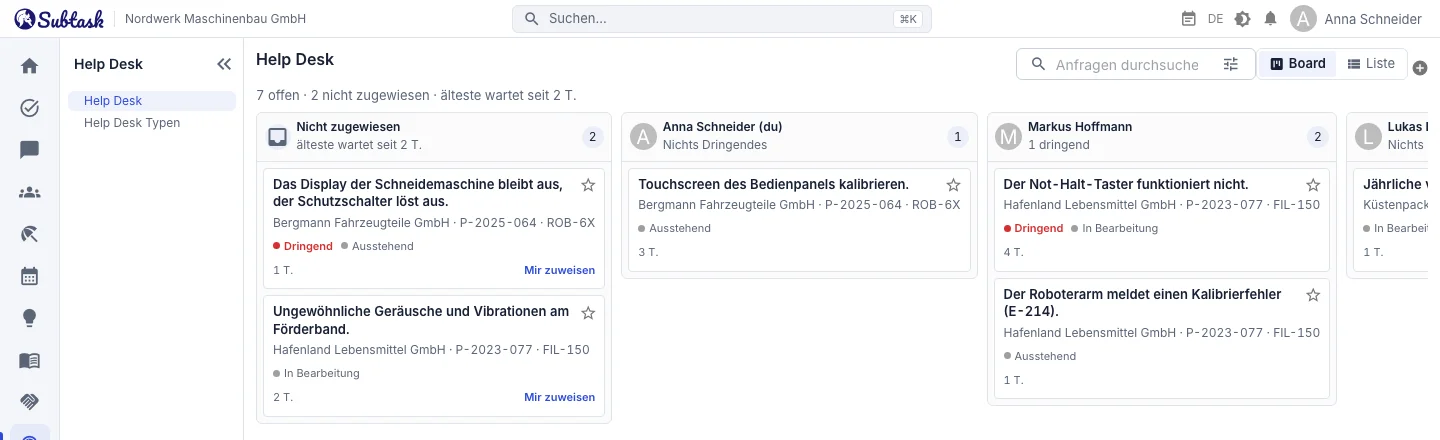
- Einsatzboard Nicht zugewiesene Tickets und eine Spalte pro Person; Zuweisung per Drag-and-drop.
- Externes Kundenformular Kunden können Störungen ohne Anmeldung melden.
- PDF-Servicebericht Berichte mit Kundenlogo, Fotos und Aktivitätsverlauf.
Tickets mit allen nötigen Angaben erstellen
Geben Sie für ein neues Ticket eine Kategorie und einen Anfragetext ein. Ergänzen Sie bei Bedarf folgende Angaben:
- Kunde, Maschine und Ansprechpartner: Geben Sie eine Projektnummer oder einen Maschinencode ein, um Kunde und Maschine schnell auszuwählen. Wählen Sie einen vorhandenen Ansprechpartner oder erfassen Sie einen neuen und speichern Sie ihn beim Kunden.
- Beobachter: bis zu 50 Personen, die über das Ticket auf dem Laufenden bleiben sollen.
- Anhänge: Fotos, Videos und PDFs.
- Dringlichkeitsmarkierung: Dringende Tickets fallen in Listen und auf dem Board auf.
- Eröffnungsdatum: Wenn Sie eine gestern telefonisch gemeldete Störung erfassen, können Sie den tatsächlichen Eröffnungszeitpunkt eintragen.
Sie können sich das Ticket beim Erstellen selbst zuweisen. Hat die Kategorie einen Standardbearbeiter, wird das Ticket dieser Person zugewiesen.
Status, Zuweisung und dokumentierte Lösungen
Tickets durchlaufen die Status Ausstehend, In Bearbeitung, Abgeschlossen und Abgelehnt. Beim Abschließen oder Ablehnen eines Tickets ist eine Lösung erforderlich, damit klar ist, was getan wurde. Wird ein Ticket wieder geöffnet, bleibt die bisherige Lösung im Zeitverlauf erhalten.
Techniker weisen sich ein nicht zugewiesenes Ticket mit einem Klick selbst zu (Mir zuweisen). Der Bearbeiter oder eine Führungskraft kann es mit Angabe eines Grundes in die Warteschlange der nicht zugewiesenen Tickets zurückgeben. Bearbeiter und Zuweisungszeitpunkt erscheinen in den Ticketdetails.
Zeitverlauf und Notizen
Die Ticketdetails zeigen Erstellung, Statusänderungen, Zuweisungen, Freigaben und Änderungen der Dringlichkeitsmarkierung chronologisch mit Datum und beteiligten Personen. Interne Teamnotizen erscheinen im selben Zeitverlauf. So lässt sich die gesamte Tickethistorie ohne Rückfragen nachvollziehen.
Einsatzboard: Arbeit den richtigen Personen zuweisen
Das Einsatzboard hat eine Spalte für nicht zugewiesene Tickets und eine Spalte pro Teammitglied. Es zeigt nur offene Tickets: zuerst dringende, danach die mit der längsten Wartezeit. Oben auf dem Board sehen Sie die Anzahl offener und nicht zugewiesener Tickets sowie die Wartezeit des ältesten Tickets.
- Techniker übernehmen ein Ticket, indem sie eine nicht zugewiesene Karte in ihre eigene Spalte ziehen oder auf der Karte Mir zuweisen wählen.
- Eigene Karten können sie mit Angabe eines Grundes in die Spalte für nicht zugewiesene Tickets zurückgeben.
- Führungskräfte weisen Tickets zu, indem sie Karten zwischen den Personen verschieben.
Ein Klick auf eine Karte öffnet die Details in einer Seitenleiste. Liste und Board aktualisieren sich in Echtzeit: Wird ein Ticket jemand anderem zugewiesen, verschiebt es sich auch auf Ihrem Bildschirm.
Kunden, Ansprechpartner und Maschinen erfassen
Erfassen Sie betreute Unternehmen mit Name, Land und Logo. Hinterlegen Sie pro Kunde mehrere Ansprechpartner mit Name, Position, E-Mail und Telefon sowie Maschinen- oder Projektdatensätze mit Projektnummer, Maschinencode, Seriennummer und Beschreibung. Eine Maschine lässt sich mit dem zugehörigen Arbeitsbereich verknüpfen. Erfordert ein Ticket Entwicklungs- oder Softwarearbeiten, erstellen Sie dort mit einem Klick ein Issue; dessen Schlüssel und Status erscheinen im Ticket. Archivieren Sie Kunden, mit denen Sie nicht mehr arbeiten, ohne deren Tickethistorie zu verlieren.
Kunden sind ein eigenes Modul im Menü: Die Kundenseite bündelt Tickets, Issues aus verknüpften Projekten und den Zeitaufwand des Kunden. Auch im Kundenbereich des Help Desk können Sie einen Kunden auswählen, um nur dessen Tickets zu sehen. Das ist für Unternehmen gedacht, die Störungen bestimmten Maschinen zuordnen, etwa Maschinenbauer, Unternehmen der Industrieautomation, Medizintechnik-Serviceanbieter sowie Klima- oder Aufzugsservicebetriebe.
Externes Formular für Störungsmeldungen von Kunden
Erstellen Sie für jeden Kunden einen eigenen Link zur Störungsmeldung und senden Sie ihn an den Kunden. Kunden füllen das Formular ohne Subtask-Konto und ohne Anmeldung aus: Maschine, Kurztitel, Beschreibung, Name, Position, E-Mail und Telefon. Sie können auch Fotos und Dateien anhängen. Das Formular zeigt Ihren Firmennamen sowie Name und Logo des Kunden.
Die Meldung geht als Ticket mit dem Status Ausstehend in Ihre Warteschlange ein und ist mit dem Kunden verknüpft. Der Standardbearbeiter der gewählten Kategorie wird zugewiesen und benachrichtigt. Der Kunde sieht eine Referenznummer auf dem Bildschirm. Sie können den Link jederzeit neu generieren oder deaktivieren; Links archivierter Kunden funktionieren nicht.
PDF-Serviceberichte mit Kundenlogo
Laden Sie in den Ticketdetails mit einem Klick einen PDF-Servicebericht herunter. Er enthält Kunden- und Unternehmensdaten, Maschine/Projekt und Seriennummer, Ansprechpartner, Kategorie, Status, Eröffnungsdatum, Ersteller und Bearbeiter, Beschreibung, Lösung, Aktivitäten und Notizen. Bis zu sechs JPEG-/PNG-Fotos werden eingebunden; bei anderen Anhängen werden die Dateinamen aufgeführt. Die Beschriftungen sind auf Türkisch oder Englisch, und Datumsangaben verwenden die Zeitzone Ihres Unternehmens.
Suche und Filter
Das Suchfeld in der Kopfzeile filtert Board und Liste während der Eingabe nach Anfragetext, Ansprechpartner, Kunde und Maschine. Schnellfilter zeigen dringende, nicht zugewiesene, für Sie relevante und zu Ihrer persönlichen Liste hinzugefügte Tickets; geschlossene Tickets lassen sich optional einbeziehen. Die erweiterte Suche durchsucht auch Notizen und geschlossene Tickets. Sie kombiniert Text, Kunde oder interne Anfrage, Kategorie, Bearbeiter oder nicht zugewiesen, Zeitraum, Status und Dringlichkeit. Treffer werden in den Ergebnissen hervorgehoben. Die Tabellenansicht enthält Spalten für Kategorie, Kunde, Maschine, Ersteller, Bearbeiter, Status und Datum. Standardmäßig stehen dringende Tickets zuerst, danach die neuesten.
Anhänge: Fotos, Videos und PDFs
Sie können JPEG-, PNG-, GIF- und WebP-Fotos, MP4-, MOV- und WebM-Videos sowie PDF-Dateien an Tickets anhängen. Für Bilder und PDFs gilt ein Limit von 10 MB, für Videos von 50 MB. Pro Ticket sind bis zu 30 Anhänge möglich. Ein Video der Störung hilft Technikern, das Problem schon vor dem Vor-Ort-Termin zu verstehen.
Benachrichtigungen und Berechtigungen
Benachrichtigungen entstehen bei Zuweisungen, Statusänderungen, neuen Notizen, Selbstzuweisung oder Freigabe, Dringlichkeitsmarkierungen und Tickets aus externen Formularen. Sie gehen an Ersteller, Bearbeiter und Beobachter; die handelnde Person erhält keine Benachrichtigung über ihre eigene Aktion. Benachrichtigungen erscheinen in Echtzeit in der App, für offline befindliche Nutzer per E-Mail und als Push-Nachrichten in der Android-App.
Die Berechtigung zum Anzeigen und Verwalten aller Tickets wird über Rollen vergeben. Andere Nutzer sehen Tickets, die sie erstellt haben, die ihnen zugewiesen sind oder die sie beobachten. Die Verwaltung von Kategorien und Kunden erfordert eine separate Berechtigung.
Kategorien und Standardbearbeiter
Definieren Sie Ticketkategorien wie Elektrische Störung, Softwareupdate, IT-Hardware oder Gebäudewartung mit Name, Beschreibung, Abteilung und Standardbearbeiter. Ist eine Kategorie mit einer Abteilung verknüpft, stehen nur Mitglieder dieser Abteilung als Bearbeiter zur Auswahl. Eine verwendete Kategorie lässt sich nicht löschen, aber deaktivieren.
Häufig gestellte Fragen
Benötigen meine Kunden ein Subtask-Konto?
Wie sende ich einem Kunden einen Servicebericht?
Lässt sich der Help Desk auch intern für IT-Anfragen nutzen?
Gibt es SLAs und Prioritätsstufen?
Werden eingehende E-Mails automatisch in Tickets umgewandelt?
Ist der Help Desk kostenpflichtig?
Bringen Sie Ihr Team an einem Ort zusammen
Starten Sie kostenlos mit Subtask, laden Sie Ihr Team ein und erstellen Sie in wenigen Minuten Ihre erste Aufgabe. Der Preis bleibt unabhängig von der Nutzerzahl gleich.
Kostenloses Konto erstellen