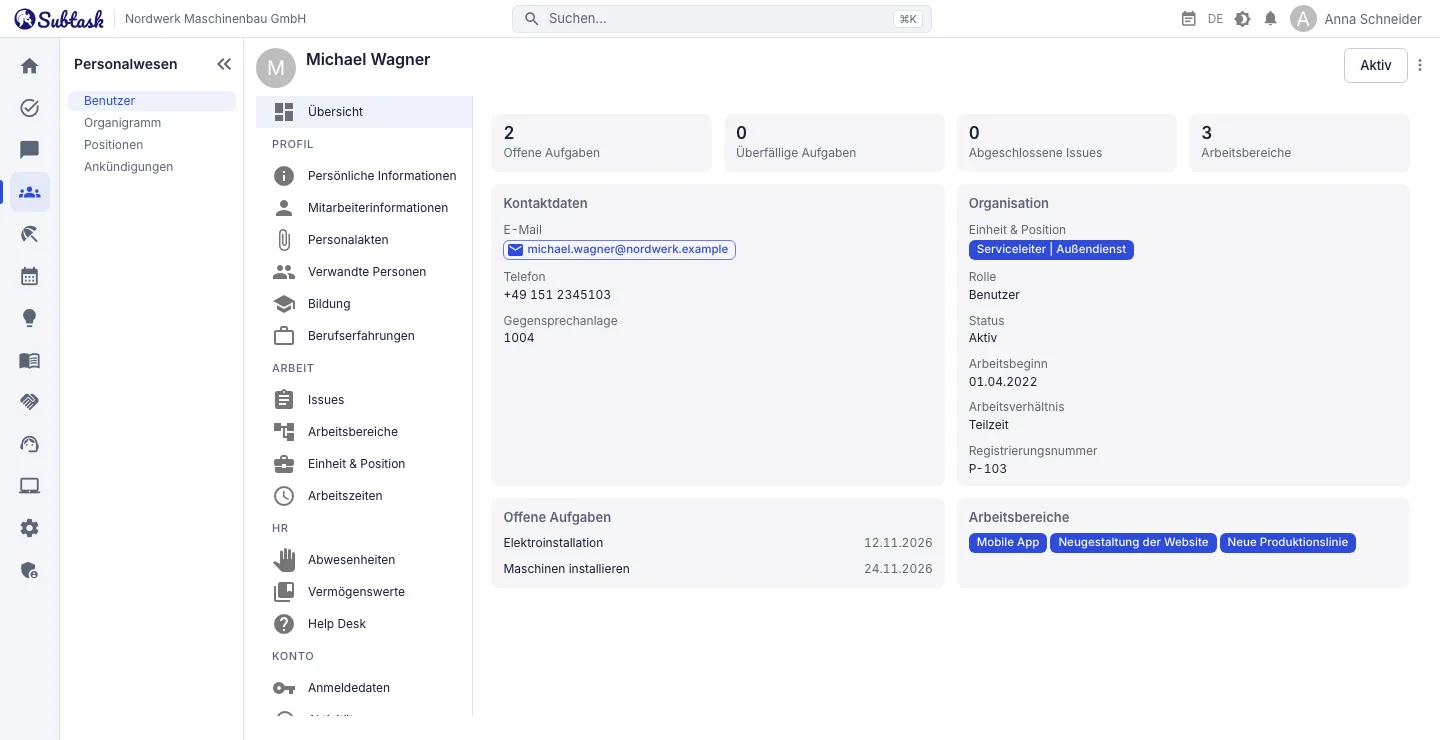
- Mitarbeiterprofil Die Bereiche Übersicht, Profil, Arbeit, HR und Konto.
- Personalakten Dokumente wie Verträge, Abschlusszeugnisse und ärztliche Bescheinigungen ablegen.
- Organigramm Abteilungs- und Positionshierarchien als Baum oder Netzwerkdiagramm anzeigen.
- Rollen und Berechtigungen Steuern Sie, wer welche Informationen sehen und bearbeiten darf.
Mitarbeiterliste und Excel-Export
Zeigen Sie Mitarbeitende in einer Tabelle oder Liste an: Vorname, Nachname, E-Mail, Telefon, Positionen, Abteilungen, Ausbildung, Rolle und Status. Wählen Sie die angezeigten Spalten aus und exportieren Sie die Liste nach Excel (.xlsx).
Fügen Sie neue Mitarbeitende mit E-Mail, Vorname, Nachname und Rolle hinzu und laden Sie sie ein. Im Mitarbeiterprofil können Sie Kontostatus oder Rolle ändern, das Profilfoto aktualisieren und die Bestätigungs-E-Mail erneut senden. Das Löschen von Mitarbeitenden mit offenen Issues oder ausstehenden Geräterückgaben wird mit Angabe des Grundes blockiert.
Was enthält ein Mitarbeiterprofil?
- Übersicht: dem Mitarbeiter zugewiesene offene, überfällige und abgeschlossene Issues.
- Persönliche Informationen: Vorname, Nachname, Geburtsdatum, Telefon, Adresse; bei aktivierten HR-Feldern auch Geschlecht, Wehrdienststatus, Familienstand, Staatsangehörigkeit und Identifikationsnummer.
- Beschäftigungsdaten: Eintrittsdatum, Vertragsende, Beschäftigungsart, Gehalt und Währung, Personalnummer, Telefondurchwahl.
- Ausbildung: Ausbildungsart, Land, Hochschule, Fachbereich, Abschlussjahr und Note sowie Angaben zum Abschluss.
- Berufserfahrung: frühere Unternehmen, Beginn und Ende der Beschäftigung.
- Angehörige und Kontakte: Notfallkontakte und Familienangaben; Verwandtschaftsverhältnis, Name, Geburtsdatum, Identifikationsnummer, Telefon.
- Personalakten: Dokumente hochladen, auflisten, herunterladen und löschen.
Über Tabs im selben Profil öffnen Sie außerdem die Abwesenheitseinträge, Arbeitszeiten, Issues, Arbeitsbereiche, Abteilungsmitgliedschaften, zugewiesenen Geräte und Help-Desk-Tickets des Mitarbeiters.
Personalakten: Dokumente direkt im Profil
Arbeitsverträge, Ausweiskopien, Abschlusszeugnisse, ärztliche Bescheinigungen, Anmeldungen zur Sozialversicherung oder Lohnabrechnung, Zertifikate … Laden Sie jedes Dokument mit einer Beschreibung in das Mitarbeiterprofil hoch. Dokumente werden mit Dateinamen und Upload-Datum aufgelistet und lassen sich bei Bedarf herunterladen. Dokument- und Bildtypen werden geprüft. Die Verwaltung von Personalakten erfordert eine separate Berechtigung; nur das HR-Team kann diese Dokumente sehen.
Abteilungen, Positionen und Organigramme
Erstellen Sie Abteilungen wie Zentrale → Betrieb → Technischer Service mit Name, Beschreibung und übergeordneter Abteilung. Wechseln Sie zwischen einer hierarchischen Tabelle und einem Netzwerkdiagramm. Die Abteilungsdetails enthalten Tabs für Mitglieder und verknüpfte Dokumente.
Definieren Sie auf dieselbe Weise Positionen mit übergeordneten Positionen, etwa Geschäftsführung → Technische Leitung → Serviceleitung → Techniker. Wenn Sie einen Mitarbeiter einer Abteilung hinzufügen, verknüpfen Sie eine oder mehrere Positionen mit seiner dortigen Mitgliedschaft. So kann dieselbe Person in zwei Abteilungen unterschiedliche Funktionen ausüben.
Abteilungsmitgliedschaften werden auch in anderen Modulen genutzt: Als Genehmiger für Abwesenheiten kommen Abteilungsleiter infrage, Help-Desk-Kategorien lassen sich zur Einschränkung der Bearbeiterauswahl mit einer Abteilung verknüpfen, und Dokumente der Wissensdatenbank können Abteilungen zugeordnet werden.
Rollen und detaillierte Berechtigungen
Subtask enthält die Rollen admin und user. Sie können unternehmensspezifische Rollen wie Personalreferent, Technische Serviceleitung oder Buchhaltung erstellen. Wählen Sie die Berechtigungen jeder Rolle in einer Tabelle aus. HR bietet getrennte Berechtigungen zum Anzeigen und Verwalten von Nutzern, Angehörigen, Ausbildung, Berufserfahrung, Personalakten, Abteilungen und Positionen. Vertrauliche Felder wie das Gehalt sehen nur berechtigte Personen.
Nutzer können ihr eigenes Profil immer öffnen. Profile anderer Mitarbeitender sind für Personen mit der Berechtigung zum Anzeigen oder Verwalten von Nutzern zugänglich.
Personalarbeit im Arbeitsalltag des Teams
In einem separaten HR-System öffnen Mitarbeitende ihre eigenen Daten selten. In Subtask wird dasselbe Konto auch für Issues, Chat und den Kalender genutzt. So bleibt die Mitarbeiterliste durch die tägliche Nutzung aktuell: Neue Mitarbeitende werden am ersten Tag eingeladen, und Konten ausscheidender Mitarbeitender werden zentral deaktiviert.
Häufig gestellte Fragen
Ist das HR-Modul kostenlos?
Kann ich die Mitarbeiterliste nach Excel exportieren?
Kann jeder die Gehaltsdaten sehen?
Erstellt Subtask die Lohnabrechnung?
Kann ich ein Organigramm anzeigen?
Bringen Sie Ihr Team an einem Ort zusammen
Starten Sie kostenlos mit Subtask, laden Sie Ihr Team ein und erstellen Sie in wenigen Minuten Ihre erste Aufgabe. Der Preis bleibt unabhängig von der Nutzerzahl gleich.
Kostenloses Konto erstellen