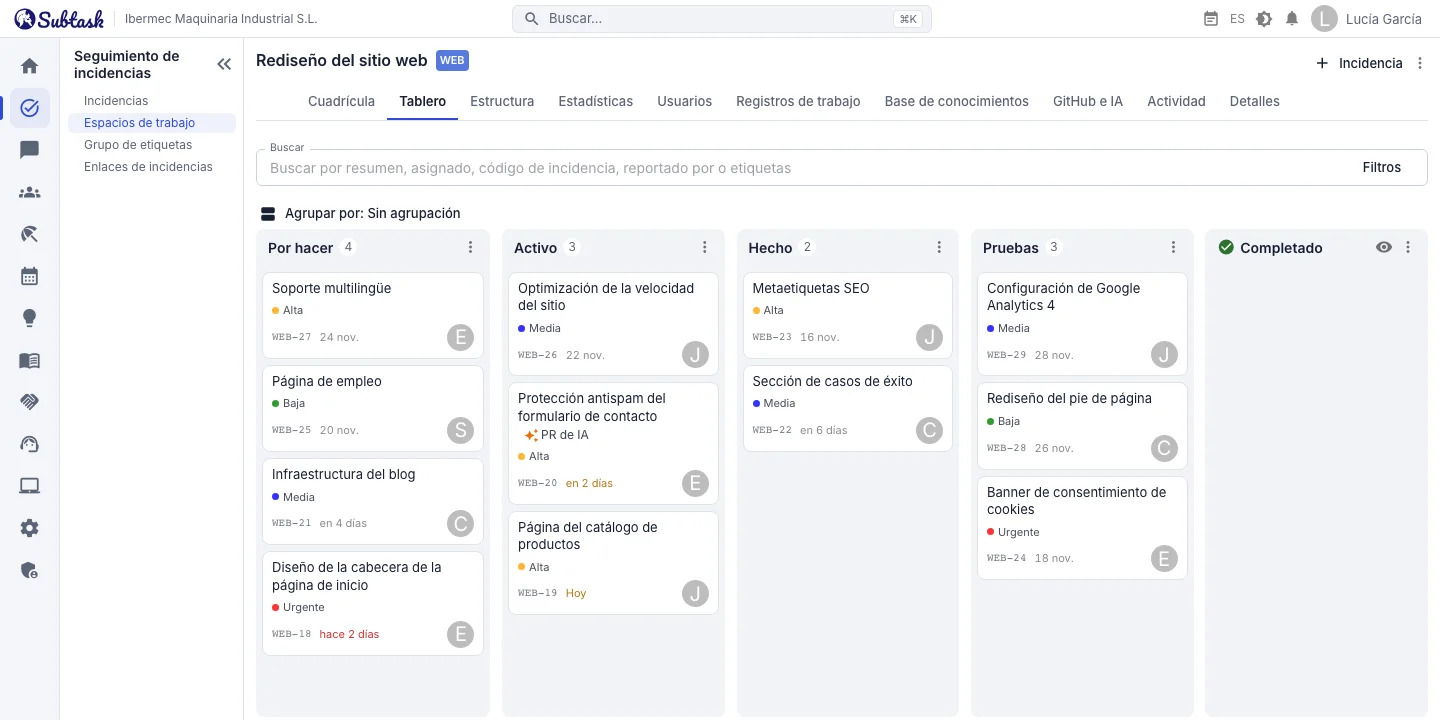
- Arrastra y suelta Mueve una tarjeta a la siguiente columna para guardar su nuevo estado.
- Carriles Divide el tablero en filas según un campo como Equipo, Cliente o Prioridad.
- Acciones en bloque Selecciona varias tarjetas y cambia su estado de una sola vez.
- Actualizaciones en tiempo real Cuando un compañero mueve una tarjeta, también se mueve en tu pantalla.
¿Cómo funciona el tablero kanban?
Cada columna del tablero representa un estado de tarea, como Por hacer, Activo, Pruebas y Hecho. Cada tarjeta es una tarea y muestra información como su código, resumen, responsable y prioridad. A medida que avanza el trabajo, arrastra la tarjeta a la columna de la derecha; no necesitas abrir un formulario ni seleccionar un estado por separado.
Todos los que tienen el tablero abierto ven el cambio sin recargar la página. En la reunión de la mañana, puedes mirar directamente el tablero en lugar de preguntar '¿en qué estado está esta tarea?'.
Carriles: divide el tablero en filas
En un tablero grande, puede ser difícil seguir decenas de tarjetas. En Subtask, puedes dividir el tablero en carriles mediante un campo personalizado de selección única:
- Carriles por Equipo: filas separadas para tareas de Frontend, Backend y Diseño.
- Carriles por Cliente: las tareas de cada cliente en su propia fila para las agencias.
- Carriles por Prioridad: el trabajo urgente en la parte superior, siempre a la vista.
Arrastrar entre carriles cambia el estado de la tarea; su carril lo determina el valor de su campo personalizado.
Cambios de estado y eliminación en bloque
Mover decenas de tarjetas una a una al final de un sprint o al hacer limpieza lleva tiempo. Selecciona varias tarjetas en el tablero para cambiar sus estados en bloque o eliminar las tareas que tengas permiso para borrar. Las tarjetas que no puedan procesarse por falta de permisos o por otro motivo permanecen seleccionadas, para que veas fácilmente qué ha quedado pendiente.
Define tu propio flujo de trabajo
Kanban funciona bien cuando las columnas reflejan tu proceso real. En los espacios de trabajo que no usan sprints ni cronograma, puedes añadir tus propios estados. Algunos ejemplos:
| Equipo | Ejemplos de columnas |
|---|---|
| Desarrollo de software | Backlog → En desarrollo → Revisión de código → Pruebas → En producción |
| Contenidos / agencia | Idea → Redacción → Pendiente de aprobación del cliente → Publicado |
| Compras | Solicitud → Recogida de presupuestos → Aprobación → Pedido realizado → Recibido |
| Selección de personal | Candidatura → Preselección → Entrevista → Oferta → Incorporación |
Vistas Tablero, Cuadrícula y Lista con los mismos datos
El tablero forma parte del seguimiento de incidencias de Subtask. Cada tarjeta del tablero es la tarea del seguimiento de incidencias, con sus comentarios, lista de verificación, registros de trabajo y archivos adjuntos. Los filtros también funcionan en el tablero; bastan unos clics para mostrar 'solo tareas asignadas a mí' o 'solo tareas del Cliente X'. Cuando necesites revisar los detalles, cambia a la vista Cuadrícula y abre el detalle de una tarjeta en el panel lateral.
¿Kanban o Scrum?
Kanban es suficiente para los equipos que gestionan un flujo continuo de trabajo entrante. Para los equipos que organizan el trabajo en periodos de dos semanas y estiman con puntos de historia, Subtask también ofrece planificación de sprints; los espacios de trabajo con modelo de sprint también permiten seguir las tareas en un tablero. Para proyectos organizados por fechas, consulta el cronograma de Gantt.
Preguntas frecuentes
¿El tablero kanban de Subtask es gratis?
¿Puedo migrar mis tableros de Trello a Subtask?
¿Puedo dividir el tablero por persona?
¿Qué cambia al mover una tarjeta entre carriles?
¿Hay límites de WIP (trabajo en curso)?
Reúne a tu equipo en un solo lugar
Empieza gratis con Subtask, invita a tu equipo y crea tu primera tarea en minutos. El precio no cambia con el número de usuarios.
Crea una cuenta gratis