- Клиенты и оборудование Клиент, контакт, номер проекта, код оборудования и серийный номер.
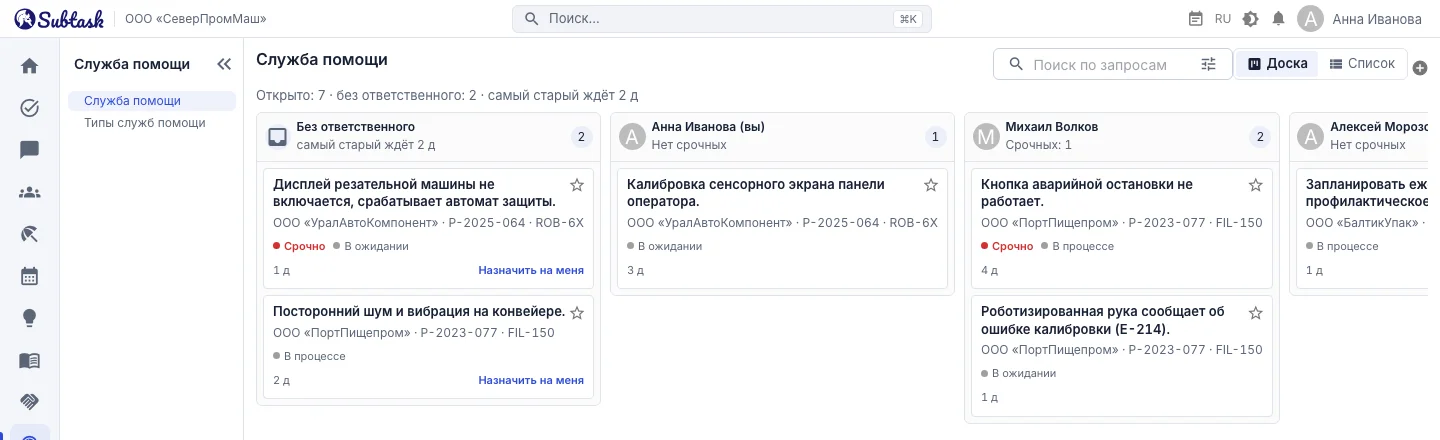
- Диспетчерская доска Неназначенные заявки и столбцы для каждого сотрудника; назначайте перетаскиванием.
- Внешняя форма для клиентов Клиенты могут сообщать о неисправностях без входа в систему.
- Сервисный отчёт в PDF Отчёты с логотипом клиента, фотографиями и историей действий.
Создавайте заявки со всеми нужными данными
Укажите категорию и текст обращения в новой заявке. При необходимости добавьте:
- Клиента, оборудование и контакт: введите номер проекта или код оборудования, чтобы быстро выбрать клиента и оборудование; выберите существующий контакт или введите новый и сохраните его у клиента.
- Наблюдателей: до 50 человек, которым нужны обновления по заявке.
- Вложения: фотографии, видео и PDF.
- Отметку срочности: срочные заявки выделяются в списках и на доске.
- Дату открытия: если вы вносите неисправность, о которой сообщили по телефону вчера, можно указать фактическое время открытия.
При создании заявки вы можете назначить её себе. Если для категории задан исполнитель по умолчанию, заявка назначается ему.
Статусы, назначение и запись решения
Заявки проходят через статусы В ожидании, В процессе, Завершено и Отклонено. При завершении или отклонении заявки обязательно указать решение, чтобы было понятно, что сделано. При повторном открытии предыдущее решение сохраняется в хронологии.
Специалист назначает неназначенную заявку себе одним нажатием (Назначьте меня). Исполнитель или руководитель может вернуть её в очередь неназначенных, указав причину. Исполнитель и время назначения отображаются в подробностях заявки.
Хронология и заметки
В подробностях заявки по порядку показаны создание, изменения статуса, назначения, снятия с исполнителя и изменения отметки срочности с датами и участниками. Внутренние заметки команды отображаются в той же хронологии. Историю заявки можно прочитать, не расспрашивая коллег.
Диспетчерская доска: назначайте работу нужному специалисту
На диспетчерской доске есть столбец неназначенных заявок и отдельный столбец для каждого участника команды. Отображаются только открытые заявки: сначала срочные, затем те, которые ждут дольше всего. Над доской показаны число открытых и неназначенных заявок и время ожидания самой старой заявки.
- Специалист берёт заявку, перетаскивая неназначенную карточку в свой столбец или выбирая Назначьте меня на карточке.
- Он может вернуть свою карточку в столбец неназначенных, указав причину.
- Руководитель назначает заявки, перемещая карточки между сотрудниками.
Нажмите на карточку, чтобы открыть подробности в боковой панели. Список и доска обновляются в реальном времени: когда заявку назначают другому сотруднику, она перемещается и на вашем экране.
Карточки клиентов, контактов и оборудования
Добавляйте обслуживаемые компании с названием, страной и логотипом. Храните несколько контактов для каждого клиента с именем, должностью, электронной почтой и телефоном, а также записи об оборудовании и проектах с номером проекта, кодом оборудования, серийным номером и описанием. Оборудование можно связать с нужным рабочим пространством. Если заявка требует инженерных работ или доработки ПО, создайте задачу в этом рабочем пространстве одним нажатием; её ключ и статус появятся в заявке. Архивируйте клиентов, с которыми больше не работаете, сохраняя историю их заявок.
Клиенты — отдельный модуль в меню: страница клиента объединяет его заявки, задачи связанных проектов и затраченное время. Можно также выбрать клиента на панели клиентов службы помощи, чтобы видеть только его заявки. Решение подходит компаниям, которым важно знать, какие неисправности возникают у какого оборудования: производителям станков, компаниям промышленной автоматизации, сервисным организациям по обслуживанию медицинского оборудования, кондиционеров или лифтов.
Внешняя форма сообщения о неисправностях для клиентов
Создайте отдельную ссылку для сообщения о неисправностях для каждого клиента и отправьте её ему. Клиенты заполняют форму без создания аккаунта Subtask и входа в систему: оборудование, краткий заголовок, описание, имя, должность, электронная почта и телефон. Можно также прикрепить фотографии и файлы. В форме отображаются название вашей компании, имя и логотип клиента.
Обращение попадает в очередь как заявка со статусом В ожидании, связанная с клиентом. Она назначается исполнителю по умолчанию для выбранной категории, и он получает уведомление. Клиент видит на экране номер обращения. Вы можете в любой момент пересоздать или отключить ссылку; ссылки архивных клиентов не работают.
Сервисные отчёты в PDF с логотипом клиента
Скачайте сервисный отчёт в PDF из подробностей заявки одним нажатием. Он включает данные клиента и компании, оборудование или проект и серийный номер, контакт, категорию, статус, дату открытия, автора и исполнителя, описание, решение, действия и заметки. В отчёт включаются до шести фотографий JPEG/PNG; для остальных вложений перечисляются имена файлов. Подписи полей — на турецком или английском языке, а даты — в часовом поясе вашей компании.
Поиск и фильтры
Строка поиска в шапке фильтрует доску и список по мере ввода: по тексту обращения, контакту, клиенту и оборудованию. Используйте быстрые фильтры для срочных, неназначенных, относящихся к вам заявок и заявок, добавленных в ваш личный список; при необходимости включайте закрытые. Расширенный поиск также ищет в заметках и закрытых заявках, сочетая текст, клиента или внутреннее обращение, категорию, исполнителя или отсутствие исполнителя, диапазон дат, статус и срочность. Совпавшие слова выделяются в результатах. В таблице есть столбцы категории, клиента, оборудования, автора, исполнителя, статуса и даты. По умолчанию сначала идут срочные заявки, затем — самые новые.
Вложения: фотографии, видео и PDF
К заявкам можно прикреплять фотографии JPEG, PNG, GIF и WebP, видео MP4, MOV и WebM, а также файлы PDF. Для изображений и PDF действует лимит 10 МБ, для видео — 50 МБ, к каждой заявке можно прикрепить до 30 файлов. Видео неисправности помогает специалистам понять проблему ещё до выезда.
Уведомления и права доступа
Уведомления создаются при назначениях, изменениях статуса, новых заметках, назначении заявки себе или снятии с себя, изменении отметки срочности и поступлении заявок через внешние формы. Их получают автор, исполнитель и наблюдатели; выполнивший действие не получает уведомления о собственном действии. Уведомления приходят в реальном времени в приложении, по электронной почте пользователям не в сети и в виде push-уведомлений в приложении Android.
Право просмотра и управления всеми заявками предоставляется через роли. Остальные пользователи видят заявки, которые создали, которые им назначены или за которыми они наблюдают. Для управления категориями и клиентами требуется отдельное разрешение.
Категории и исполнители по умолчанию
Создавайте категории заявок, например «Неисправность электрики», «Обновление ПО», «ИТ-оборудование» или «Обслуживание здания», с названием, описанием, подразделением и исполнителем по умолчанию. Привязка категории к подразделению ограничивает выбор исполнителя участниками этого подразделения. Используемую категорию нельзя удалить, но можно деактивировать.
Частые вопросы
Нужен ли моим клиентам аккаунт Subtask?
Как отправить клиенту сервисный отчёт?
Можно ли использовать систему как внутреннюю ИТ-службу поддержки?
Есть ли SLA и уровни приоритета?
Входящие письма автоматически превращаются в заявки?
Служба помощи платная?
Объедините команду в одном приложении
Начните пользоваться Subtask бесплатно, пригласите команду и создайте первую задачу за несколько минут. Стоимость не зависит от числа пользователей.
Создать бесплатный аккаунт