- Clientes y máquinas Cliente, contacto, número de proyecto, código de máquina y número de serie.
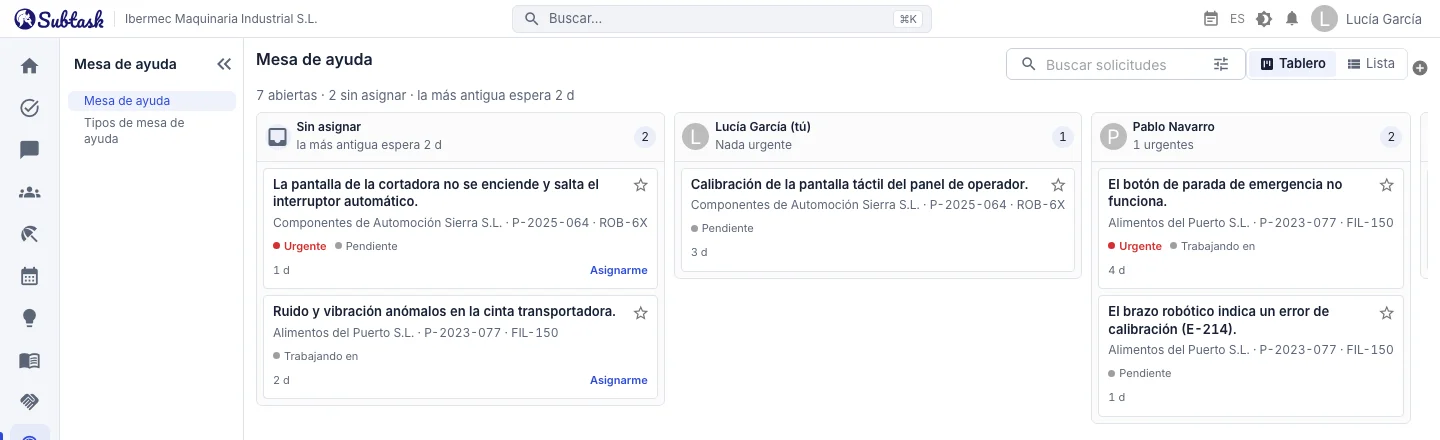
- Tablero de asignación Tickets sin asignar y columnas por persona; arrastra para asignar.
- Formulario externo para clientes Tus clientes pueden comunicar averías sin iniciar sesión.
- Informe de servicio en PDF Informes con el logotipo del cliente, fotos e historial de actividad.
Crea un ticket con los datos que necesitas
Introduce una categoría y el texto de la solicitud para crear un ticket. Añade estos datos si los necesitas:
- Cliente, máquina y contacto: escribe un número de proyecto o código de máquina para seleccionar rápidamente el cliente y la máquina; selecciona un contacto existente o introduce uno nuevo y guárdalo en la ficha del cliente.
- Seguidores: personas que necesitan recibir novedades del ticket, hasta 50.
- Archivos adjuntos: fotos, vídeos y PDF.
- Marca de urgente: los tickets urgentes destacan en las listas y en el tablero.
- Fecha de apertura: si registras una avería comunicada ayer por teléfono, puedes indicar la hora real de apertura.
Puedes asignarte el ticket al crearlo. Si la categoría tiene un responsable predeterminado, el ticket se asigna a esa persona.
Estados, asignación y registro de resoluciones
Los tickets pasan por los estados Pendiente, En curso, Completado y Rechazado. Al completar o rechazar un ticket, es obligatorio indicar la resolución, para que quede claro qué se ha hecho. Si se reabre un ticket, su resolución anterior permanece en la cronología.
Un técnico puede asignarse un ticket sin responsable con un clic (Asignarme). El responsable o un gestor pueden devolverlo a la cola de tickets sin asignar indicando un motivo. El responsable y la hora de asignación aparecen en los detalles del ticket.
Cronología y notas
Los detalles del ticket muestran por orden su creación, los cambios de estado, las asignaciones, las liberaciones y los cambios de la marca de urgente, con fechas y personas. Las notas internas del equipo aparecen en la misma cronología. Puedes consultar el historial de un ticket sin tener que preguntar a nadie.
Tablero de asignación: distribuye el trabajo a la persona adecuada
El tablero de asignación tiene una columna de tickets sin asignar y una columna por cada miembro del equipo. Solo muestra tickets abiertos: primero los urgentes y después los que llevan más tiempo esperando. En la parte superior se muestran el número de tickets abiertos y sin asignar y el tiempo de espera del ticket más antiguo.
- Un técnico se hace cargo de un ticket arrastrando una tarjeta sin asignar a su columna o pulsando Asignarme en la tarjeta.
- Puede devolver su propia tarjeta a la columna de tickets sin asignar indicando un motivo.
- Un gestor asigna tickets moviendo las tarjetas entre personas.
Haz clic en una tarjeta para abrir sus detalles en un panel lateral. La lista y el tablero se actualizan en tiempo real: cuando un ticket se asigna a otra persona, también se mueve en tu pantalla.
Fichas de clientes, contactos y máquinas
Registra las empresas a las que prestas servicio con su nombre, país y logotipo. Guarda varios contactos por cliente, con nombre, cargo, correo y teléfono, además de fichas de máquinas o proyectos con número de proyecto, código de máquina, número de serie y descripción. Puedes vincular una máquina al espacio de trabajo correspondiente. Cuando un ticket requiere trabajo de ingeniería o desarrollo de software, crea una incidencia en ese espacio con un clic; su clave y estado aparecen en el ticket. Archiva los clientes con los que ya no trabajas sin perder su historial de tickets.
Clientes es un módulo independiente en el menú: la página del cliente reúne sus tickets, las incidencias de sus proyectos vinculados y el tiempo dedicado. También puedes seleccionar un cliente en el panel de clientes de la mesa de ayuda para ver solo sus tickets. Está pensado para empresas que necesitan saber qué averías afectan a cada máquina, como fabricantes de maquinaria, empresas de automatización industrial, servicios técnicos de equipos médicos y equipos de mantenimiento de aire acondicionado o ascensores.
Formulario externo de avisos de averías para clientes
Crea un enlace de aviso de averías exclusivo para cada cliente y envíaselo. Los clientes rellenan el formulario sin crear una cuenta de Subtask ni iniciar sesión: máquina, título breve, descripción, nombre, cargo, correo y teléfono. También pueden adjuntar fotos y archivos. El formulario muestra el nombre de tu empresa y el nombre y logotipo del cliente.
El envío entra en tu cola como ticket Pendiente vinculado al cliente. Se asigna al responsable predeterminado de la categoría seleccionada y se le notifica. El cliente ve un número de referencia en pantalla. Puedes regenerar o desactivar el enlace en cualquier momento; los enlaces de clientes archivados no funcionan.
Informes de servicio en PDF con el logotipo del cliente
Descarga un informe de servicio en PDF desde los detalles del ticket con un clic. Incluye información del cliente y de la empresa, máquina o proyecto y número de serie, contacto, categoría, estado, fecha de apertura, creador y responsable, descripción, resolución, actividad y notas. Se incluyen hasta seis fotos JPEG/PNG; para los demás adjuntos se enumeran los nombres de archivo. Las etiquetas están en turco o inglés y las fechas usan la zona horaria de tu empresa.
Búsqueda y filtros
El buscador de la cabecera filtra el tablero y la lista mientras escribes: texto de la solicitud, contacto, cliente y máquina. Usa filtros rápidos para tickets urgentes, sin asignar, relacionados contigo y añadidos a tu lista personal; puedes incluir también los tickets cerrados. La búsqueda avanzada también busca en notas y tickets cerrados y combina filtros de texto, cliente o solicitud interna, categoría, responsable o sin asignar, intervalo de fechas, estado y urgencia, resaltando las palabras coincidentes en los resultados. La vista de tabla incluye columnas de categoría, cliente, máquina, creador, responsable, estado y fecha. Por defecto, aparecen primero los tickets urgentes y después los más recientes.
Archivos adjuntos: fotos, vídeos y PDF
Puedes adjuntar fotos JPEG, PNG, GIF y WebP, vídeos MP4, MOV y WebM y archivos PDF a los tickets. Las imágenes y los PDF tienen un límite de 10 MB, los vídeos de 50 MB y cada ticket admite hasta 30 adjuntos. Un vídeo de una avería ayuda a los técnicos a entender el problema antes de desplazarse.
Notificaciones y permisos
Se generan notificaciones por asignaciones, cambios de estado, nuevas notas, autoasignaciones o liberaciones, marcas de urgente y tickets enviados desde formularios externos. Se envían al creador, al responsable y a los seguidores del ticket; quien realiza la acción no recibe su propia notificación. Las notificaciones llegan en tiempo real a la aplicación, por correo a los usuarios desconectados y como notificaciones push a la aplicación de Android.
El permiso para ver y gestionar todos los tickets se concede mediante roles. Los demás usuarios ven los tickets que han creado, tienen asignados o siguen. La gestión de categorías y clientes requiere un permiso independiente.
Categorías y responsables predeterminados
Define categorías de tickets como Avería eléctrica, Actualización de software, Equipos informáticos o Mantenimiento del edificio con un nombre, descripción, departamento y responsable predeterminado. Vincular una categoría a un departamento limita la selección de responsables a los miembros de ese departamento. Una categoría en uso no se puede eliminar, pero sí desactivar.
Preguntas frecuentes
¿Mis clientes necesitan una cuenta de Subtask?
¿Cómo envío un informe de servicio a un cliente?
¿Se puede usar como mesa de ayuda informática interna?
¿Hay SLA y niveles de prioridad?
¿Los correos entrantes se convierten en tickets automáticamente?
¿La mesa de ayuda es de pago?
Reúne a tu equipo en un solo lugar
Empieza gratis con Subtask, invita a tu equipo y crea tu primera tarea en minutos. El precio no cambia con el número de usuarios.
Crea una cuenta gratis