- Карточка клиента Компания, страна, логотип, контакты, оборудование и серийные номера.
- Связанные проекты Свяжите проект с клиентом: его имя появится в задачах проекта.
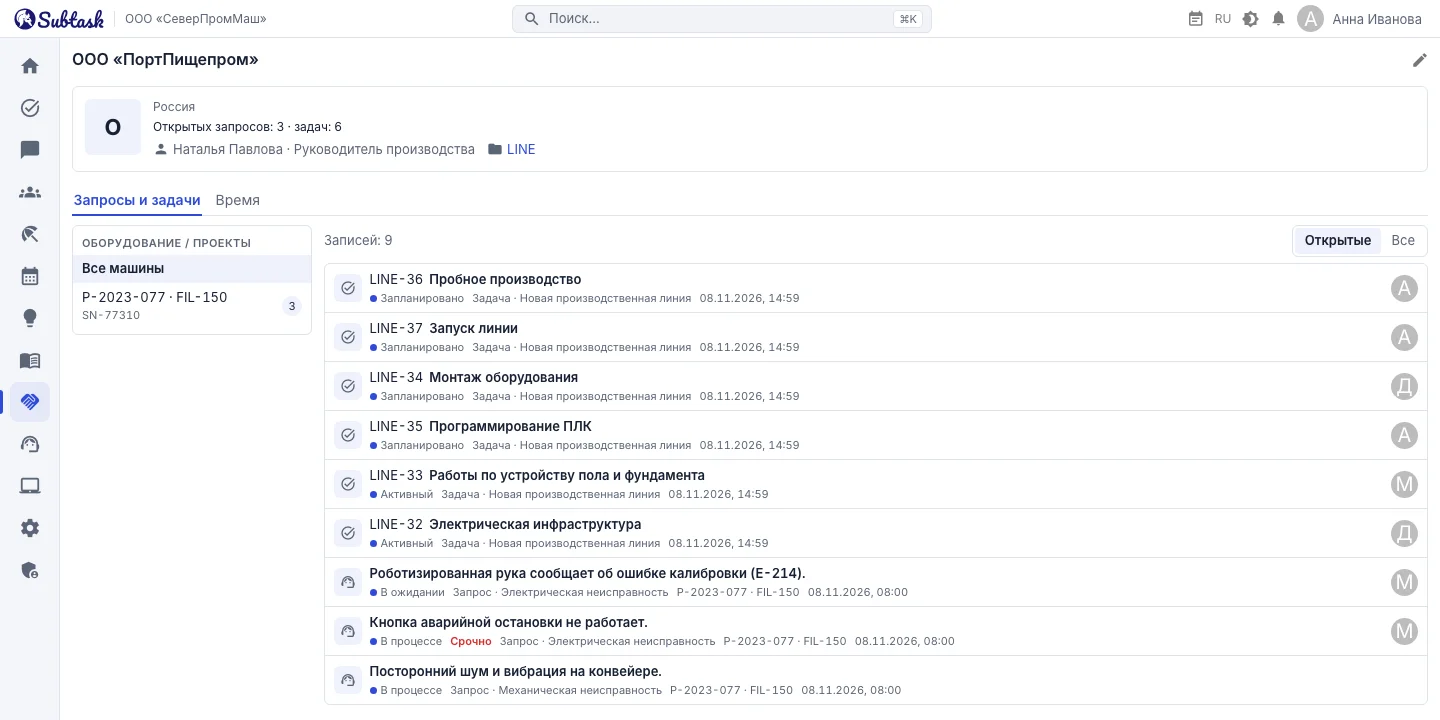
- Заявки и задачи Заявки в поддержку и задачи проектов в одном списке с фильтром по оборудованию.
- Затраченное время Часы по клиенту в разрезе проектов, сотрудников и задач с экспортом в CSV.
Карточки клиентов: компания, контакты и оборудование
Добавляйте компании, которые вы обслуживаете или для которых ведёте проекты: название, страну и логотип. Храните несколько контактов для каждого клиента с именем, должностью, электронной почтой и телефоном. Добавляйте записи об оборудовании или проектах с номером проекта, кодом оборудования, серийным номером и описанием, а оборудование связывайте с нужным рабочим пространством.
В списке клиентов отображаются страна компании, контакты и связанные проекты. Архивируйте клиентов, с которыми больше не работаете: их заявки и задачи сохранятся, а восстановить клиентов можно в любой момент.
Связывайте проекты с клиентами
Выберите клиента при создании или редактировании проекта (рабочего пространства). Имя клиента отображается в шапке проекта и в каждой его задаче: всем сразу понятно, для кого выполняется работа. У клиента может быть несколько проектов. Архивных клиентов нельзя связывать с новыми проектами.
Страница клиента: заявки и задачи вместе
Откройте карточку клиента: вверху вы увидите страну, число открытых заявок и задач, контакт и связанные проекты. Ниже в одном списке собраны заявки клиента в службу помощи и задачи связанных проектов: сначала открытые, затем — недавно обновлённые. В каждой строке указаны статус, тип записи (заявка или задача), категория или проект, оборудование и исполнитель; нажмите на строку, чтобы открыть запись.
Выберите оборудование в списке слева, чтобы увидеть только его историю: ответ на вопрос «какие неисправности и работы были по этому оборудованию?» доступен в один клик. Переключайтесь между открытыми записями и «Все», чтобы включить закрытые записи.
Затраченное время по каждому клиенту
Вкладка времени на странице клиента суммирует записи о работе по его задачам: из связанных проектов и созданным из заявок. Выберите текущий месяц, прошлый месяц, последние 30 дней или текущий год, чтобы увидеть общее время, число записей и сотрудников, а также разбивку по проектам, сотрудникам и задачам. Скачайте подробности в CSV со столбцами даты, сотрудника, задачи, заголовка, проекта и часов для выставления счетов или ежемесячного отчёта.
Время берётся из журналов работ по задачам, поэтому отдельный табель не нужен.
Связь со службой помощи и внешней формой заявок
При создании заявки в службу помощи вы выбираете клиента, оборудование и контакт; ввод номера проекта или кода оборудования помогает быстро найти клиента. По отдельной ссылке для сообщения о неисправностях клиент может создать заявку без входа в систему, и она сразу попадёт в вашу очередь с привязкой к нему. Если заявка требует инженерных работ, создайте задачу в проекте клиента прямо из заявки: обращение и работа по нему окажутся на одной странице клиента.
Кому что видно?
Для добавления, редактирования и архивирования клиентов нужно то же разрешение, что и для управления категориями службы помощи; оно назначается через роли. На странице клиента действуют правила просмотра службы помощи: пользователи без права просмотра всех заявок видят только те, которые создали, которые им назначены или за которыми они наблюдают. Затраченное время учитывается только по проектам, в которых вы участвуете. Задача, созданная из доступной вам заявки в проекте, в котором вы не участвуете, всё равно отображается в списке, но её заголовок, исполнитель и название проекта скрыты, а открыть её нельзя.
Частые вопросы
Управление клиентами — это CRM?
Управление клиентами — платная функция?
Могут ли мои клиенты входить в Subtask?
Как получить отчёт о времени, затраченном на клиента?
Можно ли импортировать список клиентов?
Объедините команду в одном приложении
Начните пользоваться Subtask бесплатно, пригласите команду и создайте первую задачу за несколько минут. Стоимость не зависит от числа пользователей.
Создать бесплатный аккаунт