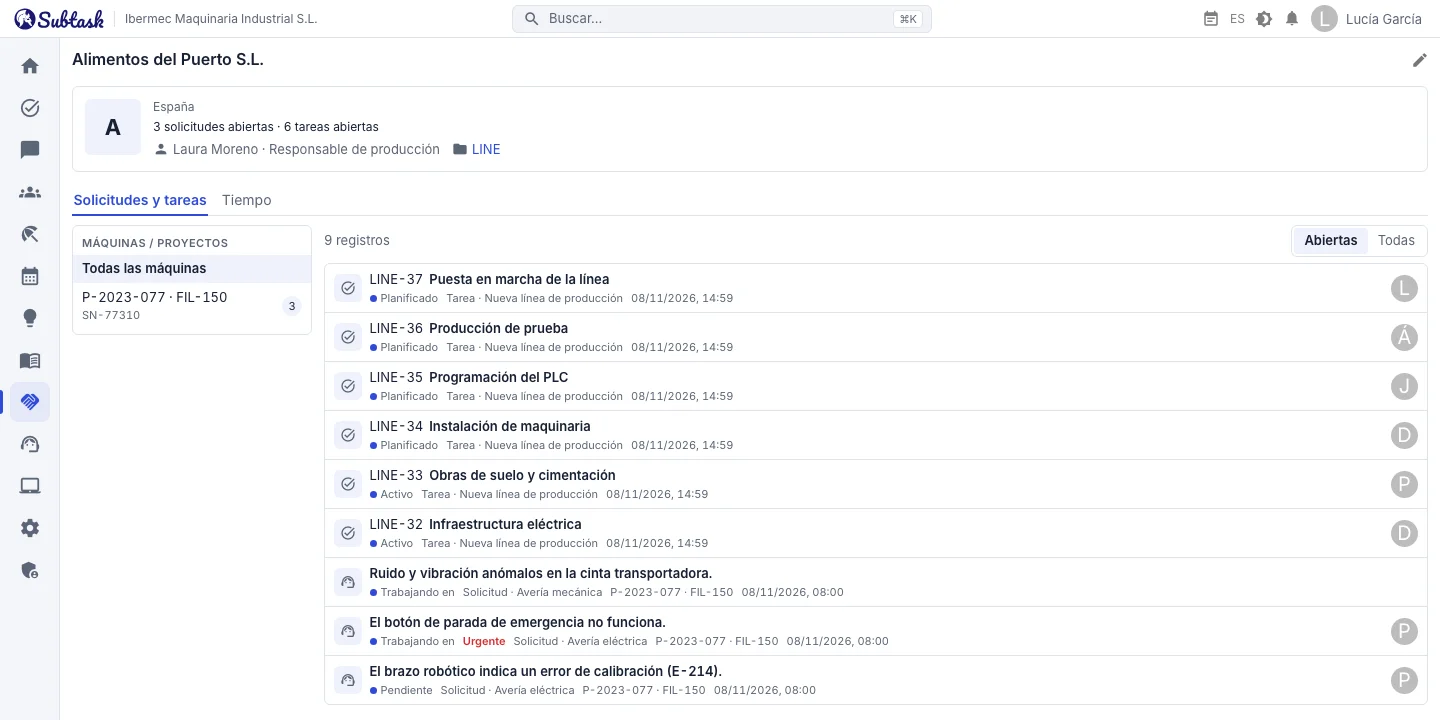
- Ficha del cliente Empresa, país, logotipo, contactos, máquinas y números de serie.
- Proyectos vinculados Vincula un proyecto a un cliente; sus incidencias muestran el nombre del cliente.
- Tickets e incidencias Tickets de soporte e incidencias de proyectos en una lista, filtrados por máquina.
- Tiempo dedicado Horas por cliente desglosadas por proyecto, persona e incidencia, con exportación CSV.
Fichas de clientes: empresa, contactos y máquinas
Registra las empresas a las que prestas servicio o para las que realizas proyectos con su nombre, país y logotipo. Guarda varios contactos por cliente, con nombre, cargo, correo y teléfono. Añade fichas de máquinas o proyectos con número de proyecto, código de máquina, número de serie y descripción, y vincula una máquina al espacio de trabajo correspondiente.
La lista de clientes muestra el país, los contactos y los proyectos vinculados de cada empresa. Archiva los clientes con los que ya no trabajas; sus tickets e incidencias se conservan y puedes restaurarlos en cualquier momento.
Vincula proyectos a clientes
Elige el cliente al crear o editar un proyecto (espacio de trabajo). El nombre del cliente aparece en la cabecera del proyecto y en todas sus incidencias, para que nadie tenga que preguntar para quién es el trabajo. Un cliente puede tener varios proyectos. Los clientes archivados no se pueden vincular a nuevos proyectos.
Página del cliente: tickets e incidencias juntos
Abre un cliente para ver en la parte superior su país, el número de tickets e incidencias abiertos, el contacto y los proyectos vinculados. Debajo, sus tickets de la mesa de ayuda y las incidencias de sus proyectos vinculados aparecen en una lista: primero el trabajo abierto y después los registros actualizados más recientemente. Cada fila muestra el estado, si es un ticket o una incidencia, la categoría o el proyecto, la máquina y el responsable; haz clic en una fila para abrirla.
Elige una máquina de la lista de la izquierda para ver solo su historial y responder con un clic a «¿qué averías y trabajos ha habido en esta máquina?». Alterna entre Abiertos y Todo para incluir los registros cerrados.
Tiempo dedicado a cada cliente
La pestaña Tiempo de la página del cliente suma los registros de trabajo de sus incidencias: tanto las de sus proyectos vinculados como las abiertas desde sus tickets. Elige este mes, el mes pasado, los últimos 30 días o este año para ver el tiempo total, el número de registros y personas, y un desglose por proyecto, persona e incidencia. Descarga los detalles en CSV con columnas de fecha, persona, incidencia, título, proyecto y horas para facturar o elaborar tu informe mensual.
El tiempo procede de los registros de trabajo de las incidencias, así que no necesitas una hoja de horas aparte.
Conectado con la mesa de ayuda y el formulario externo de averías
Al abrir un ticket en la mesa de ayuda, eliges el cliente, la máquina y el contacto; escribir un número de proyecto o código de máquina permite encontrar rápidamente al cliente. Con el enlace de aviso de averías que creas para cada cliente, este puede enviar un ticket sin iniciar sesión, y llega a tu cola ya vinculado a él. Cuando un ticket requiere trabajo de ingeniería, crea una incidencia en el proyecto del cliente directamente desde el ticket: el ticket y el trabajo quedan reunidos en la misma página del cliente.
¿Quién ve qué?
Añadir, editar y archivar clientes utiliza el mismo permiso que gestionar las categorías de la mesa de ayuda, concedido mediante roles. En la página del cliente, los tickets respetan las reglas de lectura de la mesa de ayuda: quienes no tienen permiso para ver todos los tickets solo ven los que han abierto, tienen asignados o siguen. El tiempo dedicado solo se contabiliza en proyectos de los que eres miembro. Una incidencia abierta desde un ticket que puedes ver, pero en un proyecto del que no eres miembro, sigue apareciendo en la lista con el título, el responsable y el nombre del proyecto ocultos, y no se puede abrir.
Preguntas frecuentes
¿La gestión de clientes es un CRM?
¿La gestión de clientes es de pago?
¿Mis clientes pueden iniciar sesión en Subtask?
¿Cómo consulto el tiempo dedicado a un cliente?
¿Puedo importar mi lista de clientes?
Reúne a tu equipo en un solo lugar
Empieza gratis con Subtask, invita a tu equipo y crea tu primera tarea en minutos. El precio no cambia con el número de usuarios.
Crea una cuenta gratis