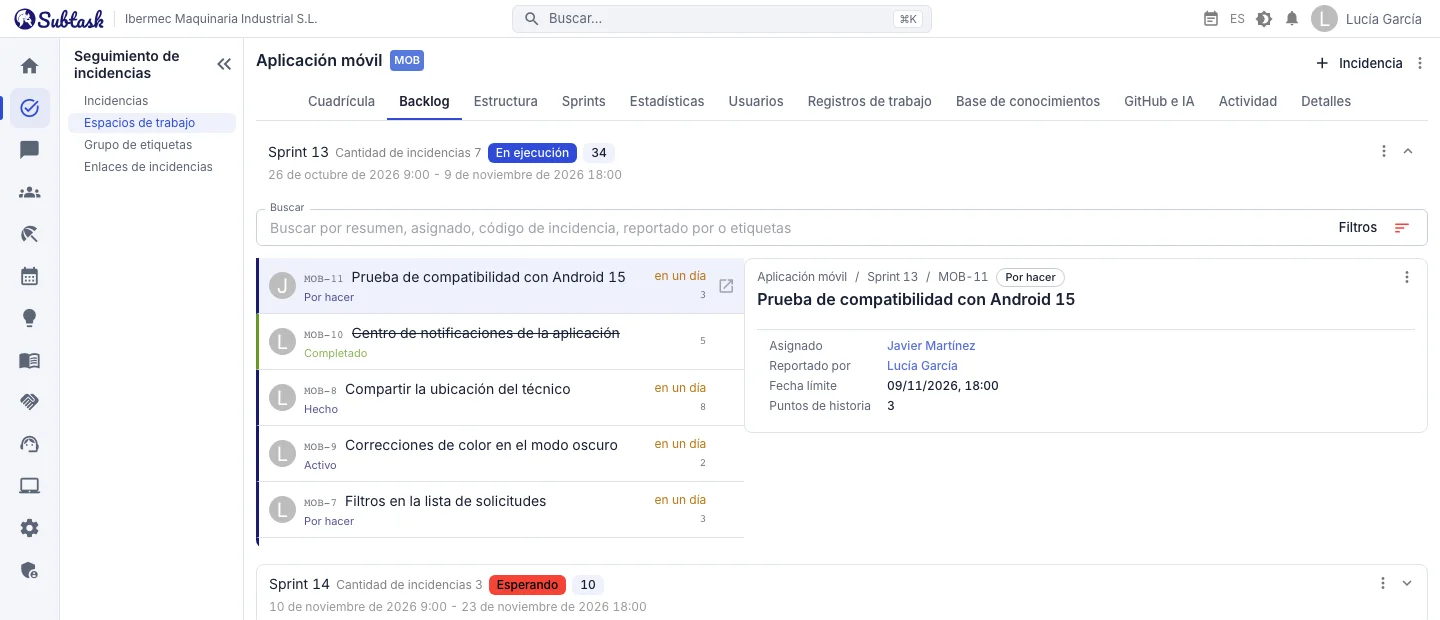
- Backlog Las tareas que aún no están asignadas a un sprint esperan en una lista aparte.
- Puntos de historia Consulta el total de puntos de historia por sprint mientras planificas.
- Gráfico de burn down Sigue el trabajo pendiente día a día en un gráfico.
- Informe del sprint Tareas planificadas, completadas y arrastradas, junto con el porcentaje de finalización.
Crea un espacio de trabajo con un modelo de sprint
Al crear un espacio de trabajo, elige un modelo de trabajo compatible con sprints. El backlog, los sprints y los informes de sprint se habilitan automáticamente, y aparece un selector de sprint en los formularios de tarea. Un equipo de desarrollo que usa sprints y un equipo de operaciones que usa un kanban sencillo pueden trabajar en paralelo dentro de la misma empresa.
Del backlog al sprint
La vista principal del espacio de trabajo muestra el backlog y los sprints planificados, activos y completados en secciones separadas. Cada sección muestra el número de tareas y el total de puntos de historia, para que veas de inmediato si estás superando la capacidad del equipo al añadir trabajo al sprint.
- Crea un sprint con nombre, fecha de inicio y fecha de fin.
- Mueve tareas del backlog al sprint; introduce las estimaciones en puntos de historia.
- Inicia el sprint. Haz avanzar las tareas en el tablero o en la lista durante el sprint.
- Cuando termine el sprint, decide qué hacer con las tareas pendientes: devolverlas al backlog o marcarlas como completadas.
Gráfico de burn down e informe del sprint
La pestaña de informes de cada sprint incluye un gráfico de burn down. Los datos del gráfico se calculan automáticamente cada día; consulta día a día si el equipo va por delante o por detrás del objetivo del sprint.
El resumen del sprint incluye:
- Número de tareas planificadas, completadas y arrastradas al siguiente sprint
- Puntos de historia planificados, completados y arrastrados
- Porcentaje de finalización
Debajo del informe aparece la lista de tareas completadas en el sprint; puedes abrir esta pantalla directamente en la reunión de revisión del sprint (retrospectiva).
Puntos de historia, estimaciones de tiempo y registros de trabajo
Las tareas tienen campos de puntos de historia y de tiempo estimado; rellena los que use tu equipo. Anota el tiempo real dedicado con los registros de trabajo. Así tendrás datos para responder a la pregunta '¿cuánto se desviaron nuestras estimaciones del tiempo que dedicamos?'.
Reuniones del sprint en Subtask
Crea reuniones en el calendario para la planificación del sprint, las reuniones diarias y las retrospectivas, y añade participantes. Abre un orden del día desde la reunión y convierte las decisiones en acciones con responsables y fechas límite. Las mejoras identificadas en la retrospectiva siguen a la vista para el siguiente sprint.
Para equipos de desarrollo: GitHub e IA
Cuando conectas un repositorio de GitHub a un espacio de trabajo, las PR y los commits que contienen el código de la tarea aparecen en su detalle. También puedes enviar una tarea a un agente de IA con Resolver con IA y después revisar y fusionar la PR resultante. Cuando se fusiona la PR, la tarea pasa automáticamente al estado que hayas seleccionado.
Preguntas frecuentes
¿Se puede usar Subtask como herramienta Scrum gratuita?
¿Qué ocurre con las tareas pendientes cuando termina un sprint?
¿Cómo se calcula el gráfico de burn down?
¿Puedo migrar mis datos de sprints y puntos de historia desde Jira?
¿Se envían notificaciones por correo cuando empieza un sprint?
Reúne a tu equipo en un solo lugar
Empieza gratis con Subtask, invita a tu equipo y crea tu primera tarea en minutos. El precio no cambia con el número de usuarios.
Crea una cuenta gratis