- GitHub連携 課題キーをもとにPRとコミットを課題へ自動で紐づけます。
- AIで課題を解決 ClaudeやCodexのエージェントに課題を送り、PRを受け取れます。
- MCPサーバー ClaudeやCursorなどのAIアシスタントから課題を読み取り・更新。
- APIトークン スコープと有効期限を設定でき、取り消し可能なアクセスキー。
GitHub連携で課題とコードをひとつに
会社設定からSubtaskのGitHubアプリをインストールし、リポジトリをワークスペースに紐づけます。接続すると、次の機能が使えます。
- タイトル、説明、ブランチ名に
WEB-128などの課題キーを含むPRが、該当する課題に紐づきます。 - メッセージに課題キーを含むコミットが、課題内に一覧表示されます。
- 課題の詳細で、PRがオープン、ドラフト、クローズ、マージ済みのどの状態かを確認できます。
GitHubからのイベントは署名で検証されます。紐づけたリポジトリはいつでも変更・切断できます。
AIで課題を解決:課題からPRまで
内容を明確に記述した課題でAIで課題を解決をクリックすると、Subtaskが関連リポジトリのワークフローを起動します。説明に加えて、「サードパーティのスクリプトを追加しないでください」などの指示も追加できます。エージェントは自分のGitHub Actions環境でリポジトリ内のコードを実行し、ブランチとPRを作成します。処理は次のように進みます。
- 課題をAIに送信します。同じ課題で2つ目のAI実行を開始することはできません。
- 追加情報が必要な場合、エージェントが質問し、課題は指定したステータスに移動します。回答すると、その質問と回答を含む新しい実行が始まります。
- PRが作成されると、課題はレビュー中などの指定したステータスに移動します。
- PRをレビューします。変更が必要なら内容を説明して修正を依頼すると、エージェントが同じPRにコミットします。
- PRをマージすると、課題は完了ステータスに移動します。
リポジトリにAIキーがないなど、よくある失敗の原因は解決手順とともに表示されます。
AIセッション:質問と回答をひとつの画面に
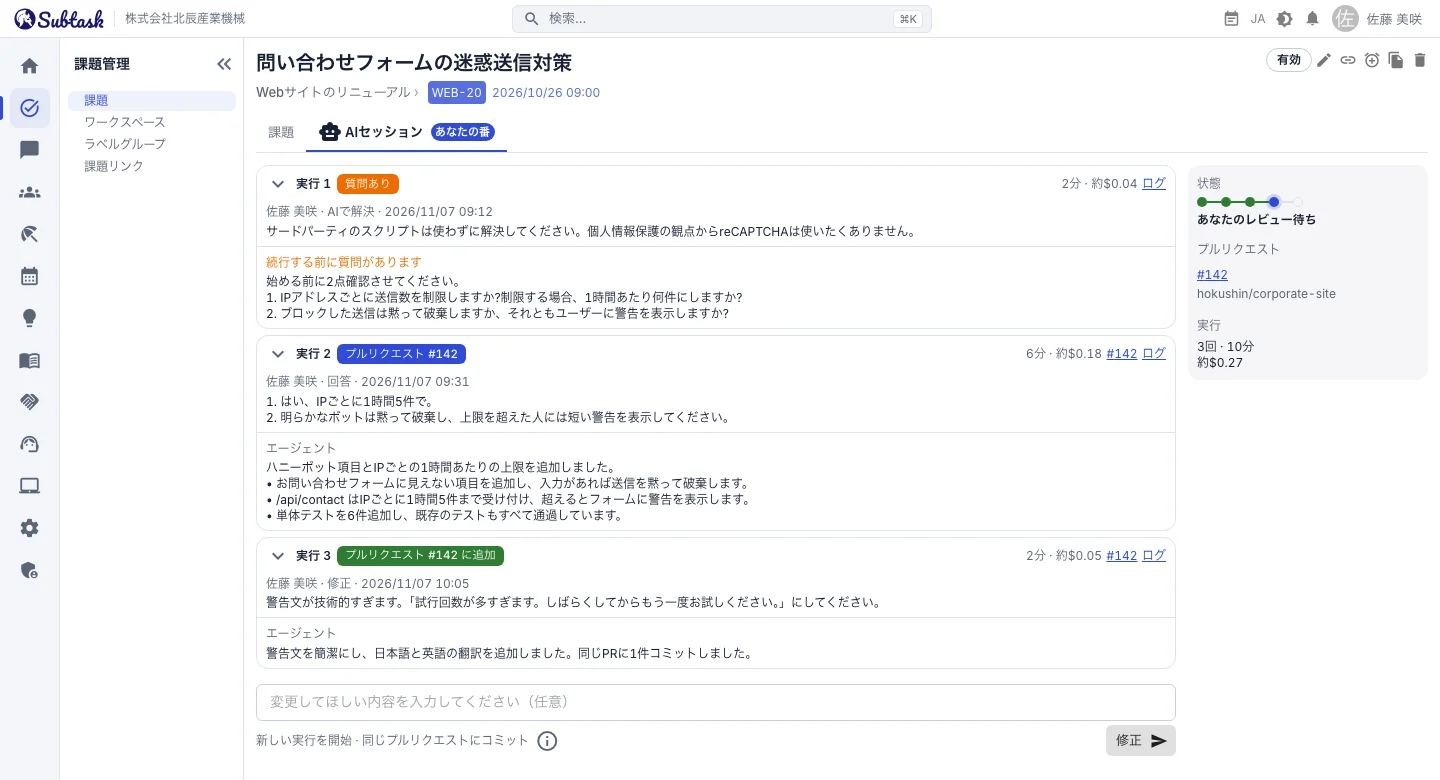
AIと作業する課題にはAIセッションタブが追加されます。説明、コメント、サブタスクは課題タブに整理され、AIに関する情報はここにまとまります。
- 実行ごとに1枚のカード。カードのヘッダーに結果(質問あり、PR作成、修正追加、失敗)、所要時間、推定費用、PR、GitHub Actionsのログを表示します。カード内では自分のメッセージとエージェントの返答をまとめて確認できます。
- 次に誰が対応するかが明確。エージェントの作業中はタブにスピナーを表示し、質問への回答やレビューを待っているときはあなたの番ですと表示します。
- 入力欄はひとつ。現在の状態に応じて、エージェントの質問への回答、作成済みPRへの修正依頼、最初からの課題解決を行えます。回答はエージェントの以前の質問とともに次の実行に渡されます。
- 実行の停止。誤って開始した実行は、右側のステータスパネルから停止できます。
- 全体を把握。ステータスパネルには進行段階、PR、実行回数、合計時間と費用が表示されます。
PRのリンクやエージェントの要約など、AIが課題に書き込んだ記録は、活動フィードの独立したAIフィルターにまとめられ、チームのコメントが埋もれるのを防ぎます。
AIプロバイダーも費用上限も自分で設定
会社単位でAIプロバイダーを設定します。Claude、Codex、Codexのサブスクリプション、独自のカスタムワークフローを選択できます。組み込みプロバイダーでは、ワークフローファイルを表示・ダウンロードし、設定ガイドに沿って手順を進められます。AIキーはGitHubリポジトリのシークレットに保管され、Subtaskからは閲覧できません。
ワークスペースごとにAIの有効・無効、プロバイダー、ベースブランチを選択し、月間課題数と費用上限を設定できます。画面には今月の使用状況、把握できている推定費用、残りの利用枠が表示されます。準備状況のチェックで、リポジトリやワークフローの設定に不足があれば確認できます。
AIで課題の説明を下書き
課題のタイトルと既存の説明から、説明の下書きを生成できます。結果をプレビューし、必要なら再生成して、納得できたら現在の説明に追記します。わかりやすい説明は「AIで課題を解決」の結果の向上にも役立ちます。この機能には会社ごとの月間利用枠があり、サーバーでAI設定が有効な場合に表示されます。
MCPサーバーでAIアシスタントとSubtaskを接続
Claude Desktop、Claude Code、Cursorなど、MCP対応のAIアシスタントにSubtaskのMCPサーバーを追加できます。すると、チャットからSubtaskで次の操作を行えます。
- ワークスペースと課題ステータスの一覧取得
- ワークスペース・スプリント・担当者別の課題一覧取得と、課題詳細の読み取り
- 課題の作成、概要・説明・担当者・スプリント・期限・見積もり・ストーリーポイントの更新
- コメントの追加とステータス変更
- 関連の種類を指定した課題同士の紐づけ
- 課題のAI解決の実行開始
「このスプリントで自分が担当する未完了の課題を一覧にして、最も緊急な課題の説明を要約してください」といった依頼に、Subtaskを開かずに対応できます。
APIトークン:有効期限とスコープでアクセスを管理
独自の自動化に使うAPIトークンを作成できます。各トークンに名前を付け、スコープを選択します。
| スコープ | 許可される操作 |
|---|---|
workspaces:read | ワークスペースの読み取り |
issues:read | 課題の読み取り |
issues:write | 課題の作成と更新 |
ai:run | AI解決の実行開始 |
トークン全体が表示されるのは作成時の1回だけです。有効期限は最大365日で設定できます。一覧にはプレフィックス、スコープ、ステータス、最終使用日時、有効期限が表示され、どのトークンも取り消せます。トークンの権限は所有者のロールの権限を超えることはなく、無効なユーザーや期限切れトークンからのリクエストは拒否されます。
よくあるご質問
AIがコードを自動でマージしますか?
エージェントに不明点がある場合はどうなりますか?
実行中のAIを停止できますか?
SubtaskにAIキーを渡す必要がありますか?
どのAIモデルを利用できますか?
MCPサーバーは有料ですか?
GitLabやBitbucketに対応していますか?
チームの仕事をひとつの場所に
Subtaskを無料で始めてチームを招待すれば、数分で最初の課題を作成できます。ユーザーが増えても料金は変わりません。
無料アカウントを作成