- Интеграция с GitHub PR и коммиты автоматически связываются с задачами по их ключам.
- Решение с ИИ Отправьте задачу агенту Claude или Codex и получите PR.
- MCP-сервер Читайте и обновляйте задачи из ИИ-ассистентов, например Claude и Cursor.
- API-токены Ключи доступа с ограниченными правами, сроком действия и возможностью отзыва.
Интеграция с GitHub: задачи рядом с кодом
Установите приложение Subtask для GitHub из настроек компании, затем свяжите репозиторий с рабочим пространством. После подключения:
- PR, в заголовке, описании или имени ветки которых есть ключ задачи, например
WEB-128, связываются с соответствующей задачей. - Коммиты с ключом задачи в сообщении отображаются в задаче.
- В подробностях задачи видно, открыт PR, является черновиком, закрыт или слит.
События GitHub проверяются по подписи. Вы можете в любой момент сменить или отключить связанный репозиторий.
Решение с ИИ: от задачи до PR
Нажмите решение с ИИ в задаче с понятным описанием, и Subtask запустит рабочий процесс в связанном репозитории. К описанию можно добавить инструкцию, например «Не добавляйте сторонние скрипты». Агент выполняет код в вашем репозитории, в вашей среде GitHub Actions, создаёт ветку и открывает PR. Процесс устроен так:
- Задача отправляется ИИ; второй запуск ИИ для той же задачи начать нельзя.
- Если агенту нужны уточнения, он задаёт вопросы, а задача переходит в выбранный вами статус. После вашего ответа начинается новый запуск с вопросами и вашими ответами.
- Когда PR создан, задача переходит в выбранный вами статус, например На проверке.
- Проверьте PR. Если нужны изменения, опишите их и запросите доработку; агент добавит коммиты в тот же PR.
- После слияния PR задача переходит в статус завершения.
Для типичных ошибок, например отсутствующего ключа ИИ в репозитории, отображаются инструкции по устранению.
ИИ-сессия: вопросы и ответы на одном экране
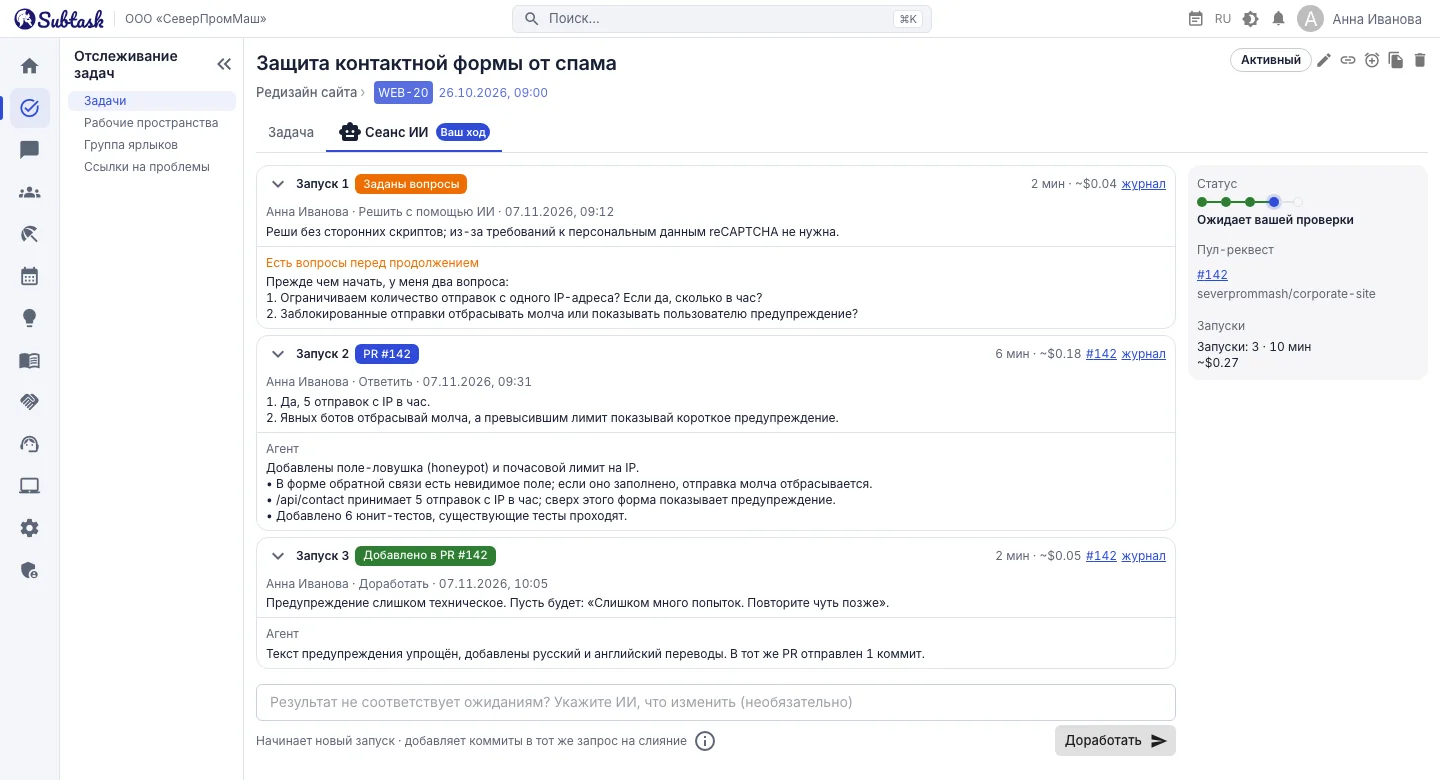
У задач, над которыми вы работаете с ИИ, появляется вкладка ИИ-сессии. Описание, комментарии и подзадачи остаются на вкладке задачи, а всё, что связано с ИИ, собрано здесь:
- Карточка для каждого запуска. В шапке карточки показаны результат (заданы вопросы, создан PR, добавлена доработка, ошибка), длительность, примерная стоимость, PR и журнал GitHub Actions. Внутри рядом размещены ваше сообщение и ответ агента.
- Всегда понятно, чей ход. Пока агент работает, на вкладке виден индикатор загрузки; когда от вас ждут ответа или проверки, появляется надпись Ваш ход.
- Одно поле сообщения. В зависимости от текущего состояния отвечайте на вопросы агента, запрашивайте доработку открытого PR или решайте задачу заново с нуля. Ваши ответы передаются в следующий запуск вместе с предыдущими вопросами агента.
- Остановка запуска. Запустили по ошибке? Остановите запуск на панели состояния справа.
- Полная картина. Панель состояния показывает этапы работы, PR, число запусков, общее время и стоимость.
Записи, которые ИИ добавляет в задачу, например ссылка на PR и сводка агента, находятся под отдельным фильтром ИИ в ленте активности и не загромождают комментарии команды.
Ваш провайдер ИИ и ваш лимит расходов
Настройте провайдеров ИИ на уровне компании: Claude, Codex, подписку Codex или собственный рабочий процесс. Для встроенных провайдеров можно просмотреть и скачать файл рабочего процесса и пройти пошаговую инструкцию настройки. Ваш ключ ИИ остаётся в секретах репозитория GitHub; Subtask его не видит.
Для каждого рабочего пространства включайте или отключайте ИИ, выбирайте провайдера и базовую ветку, задавайте число задач в месяц и лимит расходов. На экране отображаются использование за текущий месяц, известная примерная стоимость и остаток лимита. Проверка готовности объясняет, чего не хватает в настройке репозитория или рабочего процесса.
Черновики описаний задач с помощью ИИ
Создавайте черновик описания на основе заголовка и текущего описания задачи. Просмотрите результат, при необходимости сгенерируйте заново и добавьте его к текущему описанию, когда он вас устроит. Хорошо составленное описание также помогает получить лучший результат при решении с ИИ. У функции есть месячная квота на компанию; она появляется, когда на сервере включена конфигурация ИИ.
MCP-сервер: подключите ИИ-ассистента к Subtask
Добавьте MCP-сервер Subtask в Claude Desktop, Claude Code, Cursor или другой ИИ-ассистент с поддержкой MCP. После этого ассистент сможет выполнять в Subtask через чат следующие действия:
- Получать список рабочих пространств и статусов задач
- Получать список задач по рабочему пространству, спринту или сотруднику и читать подробности задач
- Создавать задачи; обновлять заголовок, описание, исполнителя, спринт, срок, оценку времени и стори поинты
- Добавлять комментарии и менять статус
- Связывать задачи с указанием типа связи
- Запускать решение задачи с ИИ
На запросы вроде «Покажи мои открытые задачи в этом спринте и кратко перескажи описание самой срочной» можно получить ответ, не открывая Subtask.
API-токены: ограниченные права и срок действия
Создавайте API-токены для собственной автоматизации. Задайте имя каждому токену и выберите права доступа:
| Право доступа | Позволяет |
|---|---|
workspaces:read | Читать рабочие пространства |
issues:read | Читать задачи |
issues:write | Создавать и обновлять задачи |
ai:run | Запускать решение задач с ИИ |
Полный токен показывается только один раз — при создании. У токенов есть срок действия, до 365 дней. В списке отображаются префикс, права доступа, статус, последнее использование и дата окончания; любой токен можно отозвать. Токен не может давать больше прав, чем роль его владельца; запросы от неактивных пользователей или с истёкшими токенами отклоняются.
Частые вопросы
ИИ автоматически сливает мой код?
Что происходит, если агент чего-то не понял?
Можно ли остановить работающего ИИ-агента?
Нужно ли передавать Subtask мой ключ ИИ?
Какие модели ИИ можно использовать?
MCP-сервер платный?
Поддерживаются GitLab или Bitbucket?
Объедините команду в одном приложении
Начните пользоваться Subtask бесплатно, пригласите команду и создайте первую задачу за несколько минут. Стоимость не зависит от числа пользователей.
Создать бесплатный аккаунт