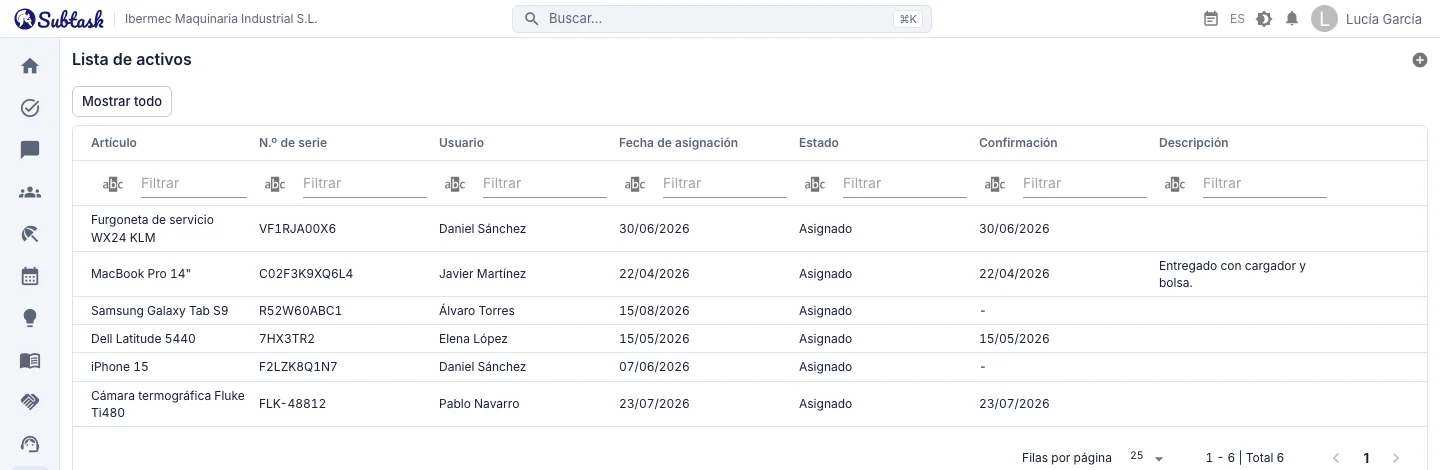
- Número de serie Nombre del artículo, número de serie, fecha de asignación y descripción.
- Confirmación del empleado Los empleados confirman la recepción en la aplicación.
- Acta de entrega de activo Incluye campos de firma; imprímela o guárdala en PDF.
- Ciclo de vida Estados Asignado, Devuelto, Perdido y Dado de baja.
Registra una asignación de equipo
En el formulario de asignación, introduce el empleado, el nombre del artículo, el número de serie, la fecha y hora de asignación y una descripción. El número de serie y la descripción son opcionales, pero registrar el número de serie de artículos valiosos como portátiles, teléfonos, tabletas y vehículos ayuda a evitar confusiones cuando se devuelven.
Cuando creas una asignación para otro empleado, este recibe una notificación con un enlace a los detalles.
Confirmación de recepción del empleado en la aplicación
El empleado asignado puede confirmar una asignación abierta y sin confirmar en la aplicación seleccionando 'Lo he recibido'. La hora de confirmación aparece tanto en los detalles como en la lista. Un registro de confirmación con fecha evita discusiones sobre si el artículo llegó a entregarse. Solo el empleado asignado puede dar esta confirmación.
Acta de entrega de equipo imprimible
Cada asignación tiene una página de acta lista para usar. Incluye el nombre de la empresa, el empleado, el artículo, el número de serie, las fechas de asignación, devolución y confirmación, el estado y la descripción, además de campos de firma para quien entrega y quien recibe. Imprime el acta desde el navegador o guárdala en PDF. Si necesitas una firma manuscrita, haz firmar el acta impresa y guárdala en tus archivos.
Asignado, Devuelto, Perdido, Dado de baja
| Estado | Significado |
|---|---|
| Asignado | El empleado tiene el artículo |
| Devuelto | Se ha recogido el artículo; la fecha de devolución se rellena automáticamente |
| Perdido | El artículo se ha perdido; el registro queda cerrado |
| Dado de baja | El artículo está fuera de servicio; el registro queda cerrado |
Si cambias un registro cerrado a Asignado, se borra la fecha de devolución. Cuando el servicio Historial de actividad está activado, cada cambio aparece en la pestaña de historial de los detalles de la asignación.
Comprueba los equipos pendientes cuando un empleado deja la empresa
Selecciona 'Solo asignados' en la lista de activos para ver los artículos que siguen en poder de los empleados; puedes ordenar y filtrar la lista. Los artículos asignados a un empleado también aparecen en su perfil de empleado.
No se puede eliminar la ficha de un empleado con asignaciones de equipos abiertas. Primero recoge los artículos o cierra los registros como perdidos o dados de baja, para que todos los equipos queden contabilizados durante su salida.
¿Qué puedes asignar?
- Ordenadores, monitores, teléfonos, tabletas, auriculares
- Vehículos de empresa, llaves de vehículos, tarjetas de combustible
- Tarjetas de visita, tarjetas de acceso, llaves de oficina
- Ropa de trabajo, equipos de protección individual (EPI), herramientas manuales
- Instrumentos de medición y equipos de servicio técnico
Los equipos de servicio técnico registran las asignaciones del material que llevan a sus intervenciones y hacen seguimiento de las averías de los clientes en la mesa de ayuda.
¿Quién puede ver qué?
Crear, editar, eliminar y cambiar el estado de las asignaciones requiere un permiso; ver todas las asignaciones requiere otro independiente. Puedes concederlos al personal de RR. HH. o de administración de oficinas. Los demás empleados solo ven sus propios artículos asignados.
Preguntas frecuentes
¿Puedo obtener un acta de entrega de equipo en PDF?
¿Cómo confirma la recepción un empleado?
¿El control de activos es de pago?
¿Puedo llevar un inventario de artículos sin asignar a nadie?
¿Puedo importar mi hoja de cálculo de asignaciones de equipos?
Reúne a tu equipo en un solo lugar
Empieza gratis con Subtask, invita a tu equipo y crea tu primera tarea en minutos. El precio no cambia con el número de usuarios.
Crea una cuenta gratis