- Tipos de ausencia Vacaciones, permisos personales, bajas por enfermedad, permisos por horas y más, medidos en días u horas.
- Flujo de aprobación Estados pendiente, aprobado y rechazado, con selección de aprobador.
- Comprobación de solapamientos Detecta solapamientos con otras ausencias y festivos antes de guardar un registro.
- Saldos de ausencias Días u horas asignados, utilizados y disponibles por tipo de ausencia.
Define los tipos de ausencia de tu empresa
Cada empresa tiene su propia política de ausencias. En Subtask puedes crear tus propios tipos de ausencia. Para cada tipo, define:
- Nombre y descripción (por ejemplo, Vacaciones, Permiso personal, Permiso por cumpleaños, Permiso por horas)
- Unidad: ¿la ausencia se mide en días o en horas?
- Asignación: cuántos días u horas se pueden utilizar de este tipo
- Duración máxima: el número máximo de días u horas que se pueden tomar de una vez
- Requisito de aprobación: si este tipo de ausencia necesita un aprobador
Un tipo de ausencia que ya se ha utilizado no se puede eliminar por accidente; se muestra el número de registros vinculados. Puedes desactivar los tipos que ya no utilices.
Registra ausencias y gestiona las aprobaciones
El formulario de ausencia incluye el tipo, el inicio, el fin y una nota opcional. Los campos de fecha cambian a días u horas según el tipo de ausencia. Para los tipos que requieren aprobación, selecciona un aprobador entre los responsables de espacios de trabajo y departamentos. Si el aprobador seleccionado está ausente en esas fechas, el formulario te avisa.
| Estado | ¿Cuándo se aplica? |
|---|---|
| Pendiente de aprobación | Ausencia con un aprobador asignado que aún no ha tomado una decisión |
| Aprobado | Ausencia aprobada o guardada sin necesidad de aprobador |
| Rechazado | Ausencia que no se ha aprobado |
Las ausencias pendientes aparecen en la agenda del aprobador y en la capa de ausencias del calendario principal. Los empleados envían sus propias solicitudes de ausencia; cada solicitud comienza como pendiente y el aprobador seleccionado la aprueba o rechaza. Hasta que se tome una decisión, los empleados pueden editar o retirar su solicitud. Para que el personal de RR. HH. o los responsables puedan registrar ausencias de otras personas y gestionar todos los registros, concede acceso completo mediante los permisos de rol.
Validación de fechas y solapamientos
Un registro de ausencia incorrecto puede provocar un error en la nómina. Antes de guardar, Subtask comprueba:
- Que la fecha de fin sea posterior a la de inicio y que la ausencia esté dentro del mismo año
- Que no se supere la duración máxima del tipo de ausencia
- Que los permisos por horas estén dentro del horario laboral de tu empresa
- Que la persona no tenga otra ausencia en las mismas fechas y que la ausencia no coincida con un festivo definido
Si hay un solapamiento, el registro no se guarda y se muestran las fechas en conflicto. Los detalles de la ausencia también enumeran las tareas con fecha límite en ese periodo, para que puedas ver de antemano cuáles hay que traspasar antes de que la persona se ausente.
Saldos de ausencias
La pantalla de saldos muestra la asignación total, las ausencias utilizadas y el saldo disponible para cada tipo, en días u horas. Los empleados pueden responder a «¿cuántos días me quedan?» sin enviar un correo a RR. HH.
Festivos oficiales y días de cierre de empresa
Define festivos oficiales, festivos de media jornada y días de cierre de empresa con un nombre y fechas y horas de inicio y fin. Los festivos se utilizan para comprobar solapamientos de ausencias y también se enumeran en la página de ausencias. Puedes activar o desactivar registros de festivos y consultar los cambios en el historial de actividad.
Calendario de ausencias: ¿quién falta y cuándo?
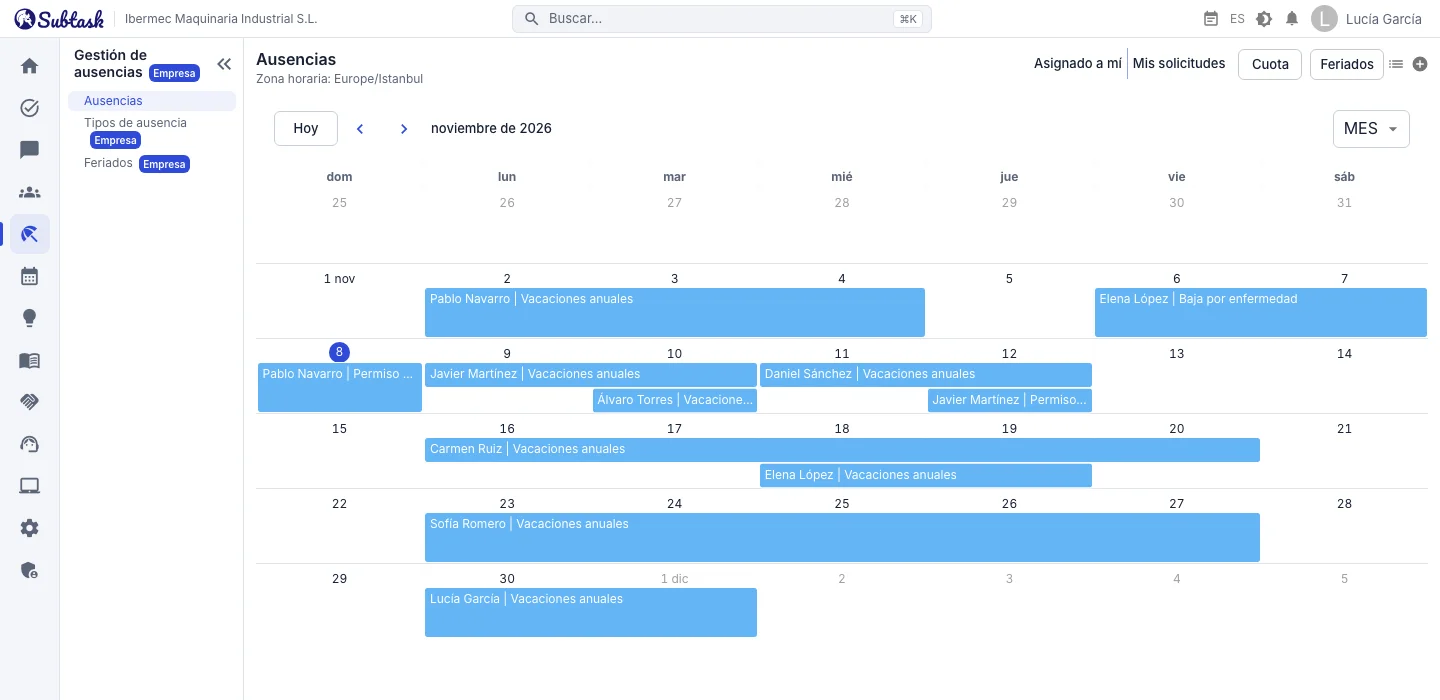
Consulta las ausencias en una tabla o en un calendario. El calendario tiene vistas de día, semana y mes; al pasar el cursor por una ausencia se muestra la persona, el tipo, las fechas y el estado en un cuadro informativo. Selecciona un intervalo de fechas en el calendario para abrir un formulario de ausencia con esas fechas ya rellenadas. En pantallas pequeñas, el calendario se abre en la vista de día, con los saldos y festivos en el menú.
Usa los filtros «Mis solicitudes» y «Asignado a mí» para separar tus propias ausencias de las solicitudes pendientes de tu aprobación.
Consulta tus ausencias en Google Calendar y Outlook
Al activar tu suscripción personal al calendario, tus ausencias pendientes y aprobadas y los festivos de tu empresa aparecen en Google Calendar, Outlook o cualquier aplicación de calendario compatible con webcal. Las notas de las ausencias no se comparten mediante la suscripción. Consulta la página del calendario para más información.
La gestión de ausencias junto al resto de RR. HH.
Los registros de ausencias se encuentran en la ficha del empleado junto a la información de personal, los equipos asignados y las tareas. Cuando añades un nuevo tipo de ausencia o festivo, puedes informar al equipo con un anuncio.
Preguntas frecuentes
¿Puedo gestionar ausencias por horas?
¿Quién aprueba las ausencias?
¿Qué ocurre si dos registros de ausencia coinciden en las mismas fechas?
¿El módulo de ausencias es de pago?
¿Tengo que volver a introducir los festivos cada año?
Reúne a tu equipo en un solo lugar
Empieza gratis con Subtask, invita a tu equipo y crea tu primera tarea en minutos. El precio no cambia con el número de usuarios.
Crea una cuenta gratis