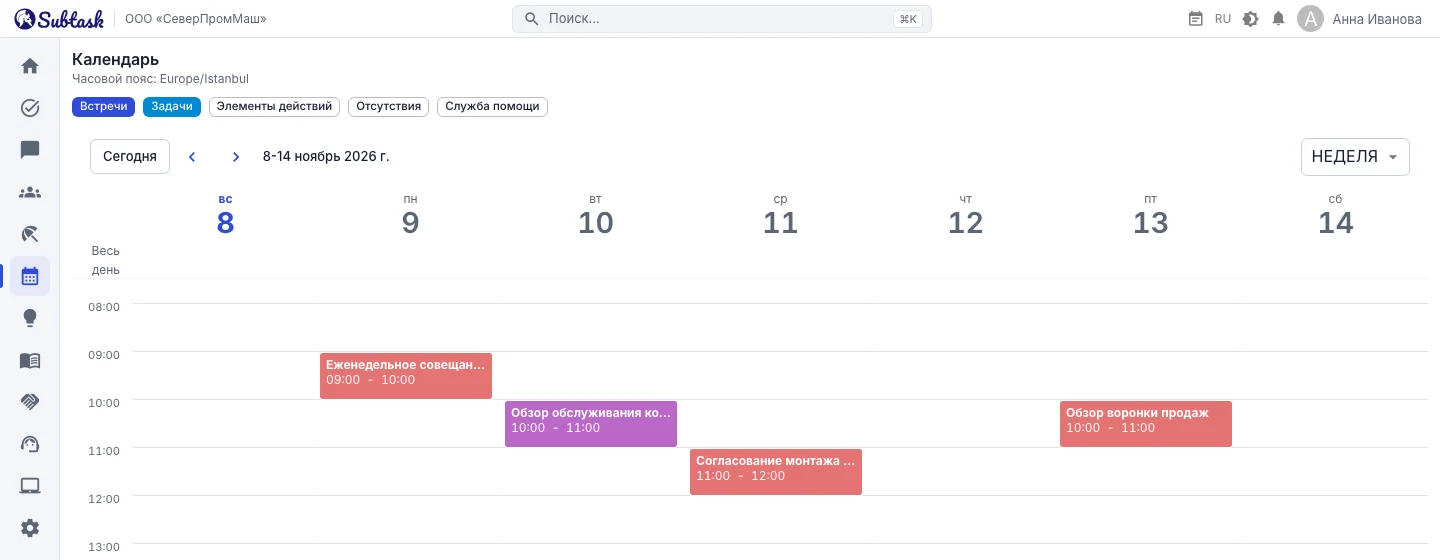
- Слои календаря Встречи, сроки задач и поручений, отсутствия и запросы службы помощи.
- Бронирование переговорных Выберите комнату для переговоров; пересекающиеся бронирования сохранить нельзя.
- Уведомления участников Добавленные во встречу участники получают уведомление.
- Подписка на календарь Односторонняя синхронизация с Google Calendar, Outlook и webcal.
Планируйте встречи и добавляйте участников
При создании встречи в календаре укажите название, время начала и окончания; при необходимости выберите комнату для переговоров и нескольких участников. Новые участники получают уведомление в приложении, а открытые экраны календаря обновляются.
Переключайтесь между режимами дня, недели и месяца, переходите к другим датам и возвращайтесь к сегодняшнему дню одним нажатием. Перетащите встречу на другое время или измените её длительность, потянув за край. На небольших экранах календарь открывается в режиме дня.
Все слои в одном календаре
В основном календаре можно включать и отключать следующие слои:
- Встречи
- Сроки задач: даты выполнения задач из системы учёта задач
- Сроки поручений: даты выполнения решений, принятых на совещаниях
- Отсутствия на вашем согласовании: из модуля учёта отсутствий
- Запросы службы помощи: из службы помощи
Записи других модулей доступны только для просмотра: в подсказках видны соответствующий сотрудник, дата и статус, а нажатие открывает страницу самой записи. Так при планировании встречи вы видите все сроки на эту неделю.
Система бронирования переговорных
Добавьте комнаты для переговоров вашего офиса, указав название и описание. У каждой комнаты свой календарь, в котором видны только её бронирования. Если открыть форму встречи из этого календаря, комната будет выбрана заранее. Активную комнату можно выбрать и при создании встречи в основном календаре.
Проверка пересечений: если встреча пересекается с другим бронированием той же комнаты, она не сохранится, а система покажет названия и время конфликтующих встреч. Больше никаких споров о том, кто забронировал переговорную.
Деактивируйте комнату на время ремонта, чтобы её нельзя было выбрать для новых бронирований. Бронирования передаются в подписку на личный календарь вместе с названием комнаты.
От встреч к повестке и поручениям
Открыв встречу в календаре, вы можете создать связанную тему с повесткой или открыть ранее связанные темы. Записывайте вопросы для обсуждения и превращайте решения в элементы действий с ответственными и сроками. Сроки поручений также отображаются в календаре. Подробнее об управлении совещаниями.
Подписка в Google Calendar, Outlook и Apple Calendar
Создайте личную ссылку на подписку в разделе Подписка на календарь своего профиля. Её можно добавить в Google Calendar, Outlook и приложения с поддержкой webcal, например Apple Calendar. Подписка включает:
- Встречи, которые вы создали или в которых участвуете, включая названия комнат
- Ваши ожидающие согласования и утверждённые отсутствия (примечания не передаются)
- Активные праздники компании
- По желанию — сроки незавершённых задач, назначенных вам
Подписка работает в одну сторону: изменения из Subtask передаются во внешний календарь, но изменения во внешнем календаре не записываются в Subtask. Она охватывает прошедшие 90 дней и следующие 400 дней. Если кто-то получит доступ к вашей ссылке, её можно пересоздать одним нажатием или отключить подписку. В профиле также видно, когда ссылка использовалась в последний раз.
Частые вопросы
Синхронизируется ли календарь Subtask с Google Calendar?
Можно ли забронировать одну переговорную дважды на одно время?
Можно ли указать вместимость и оборудование переговорной?
Календарь бесплатный?
Можно ли создавать повторяющиеся встречи?
Объедините команду в одном приложении
Начните пользоваться Subtask бесплатно, пригласите команду и создайте первую задачу за несколько минут. Стоимость не зависит от числа пользователей.
Создать бесплатный аккаунт