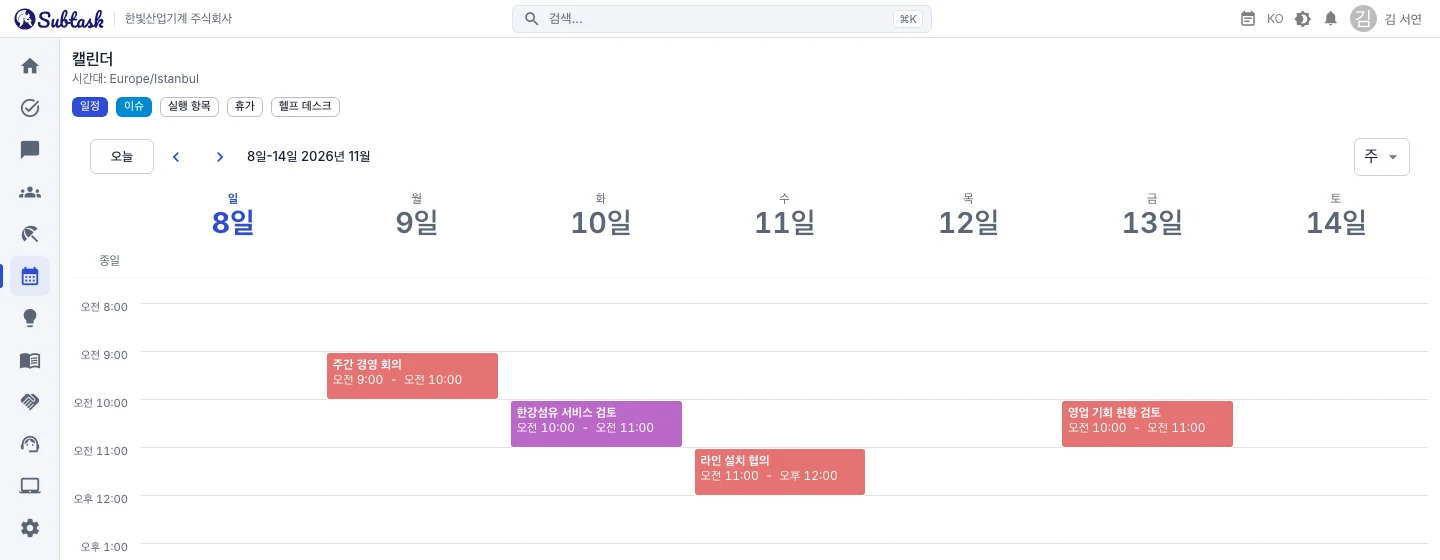
- 캘린더 레이어 회의, 이슈와 실행 항목의 마감일, 휴가, 헬프 데스크 요청을 표시합니다.
- 회의실 예약 회의실을 선택해 예약합니다. 시간이 겹치는 예약은 저장할 수 없습니다.
- 참석자 알림 회의에 추가된 참석자에게 알림이 전송됩니다.
- 캘린더 구독 Google Calendar, Outlook, webcal과 단방향으로 동기화합니다.
회의 일정 등록과 참석자 추가
캘린더에서 회의를 만들 때 제목과 시작·종료 시간을 입력합니다. 필요하면 회의실과 여러 참석자를 선택할 수 있습니다. 새로 추가된 참석자에게 앱 내 알림이 전송되고, 열려 있는 캘린더 화면이 업데이트됩니다.
일·주·월 보기를 전환하고 날짜를 이동하거나 클릭 한 번으로 오늘로 돌아가세요. 회의를 끌어서 다른 시간으로 옮기거나 가장자리를 끌어 기간을 조정할 수 있습니다. 작은 화면에서는 캘린더가 일 보기로 열립니다.
하나의 캘린더에 모인 일정 레이어
기본 캘린더에서 다음 레이어를 켜고 끌 수 있습니다.
- 회의
- 이슈 마감일: 이슈 관리에 등록된 이슈의 마감일
- 실행 항목 마감일: 회의에서 결정한 실행 항목의 마감일
- 내 승인을 기다리는 휴가: 휴가 관리의 승인 요청
- 헬프 데스크 요청: 헬프 데스크에 접수된 요청
다른 모듈의 기록은 표시만 됩니다. 툴팁에서 관련 직원, 날짜, 상태를 확인하고, 클릭하면 해당 기록의 페이지로 이동합니다. 회의를 계획하면서 그 주의 마감일을 함께 확인할 수 있습니다.
회의실 예약 시스템
사무실 회의실을 이름과 설명으로 등록하세요. 각 회의실에는 해당 회의실의 예약만 표시하는 전용 캘린더가 있습니다. 여기서 회의 양식을 열면 회의실이 미리 선택됩니다. 기본 캘린더에서 회의를 만들 때도 활성 상태의 회의실을 선택할 수 있습니다.
중복 검사: 같은 회의실의 다른 예약과 시간이 겹치면 회의가 저장되지 않고, 충돌하는 회의의 제목과 시간이 표시됩니다. 누가 회의실을 예약했는지 더 이상 다툴 필요가 없습니다.
공사 중에는 회의실을 비활성화해 새 예약에서 선택되지 않도록 하세요. 예약은 회의실 이름과 함께 개인 캘린더 구독에도 포함됩니다.
회의에서 안건과 실행 항목으로
캘린더에서 회의를 열면 연결된 안건을 새로 만들거나 기존에 연결된 안건을 열 수 있습니다. 안건에 논의할 주제를 기록하고 결정 사항을 담당자와 마감일이 있는 실행 항목으로 만드세요. 실행 항목의 마감일도 캘린더에 표시됩니다. 회의 관리에서 자세히 알아보세요.
Google Calendar, Outlook, Apple Calendar에서 구독
프로필의 캘린더 구독에서 개인 구독 링크를 만드세요. Google Calendar, Outlook, Apple Calendar 등 webcal을 지원하는 캘린더 앱에 추가할 수 있습니다. 구독에는 다음 항목이 포함됩니다.
- 본인이 만들었거나 참석하는 회의와 회의실 이름
- 승인 대기 중이거나 승인된 본인의 휴가(휴가 메모는 공유되지 않음)
- 회사의 활성 상태 휴일
- 선택 사항으로, 본인에게 배정된 미완료 이슈의 마감일
구독은 단방향입니다. Subtask의 변경 사항은 외부 캘린더에 반영되지만, 외부 캘린더의 변경 사항은 Subtask에 반영되지 않습니다. 지난 90일과 향후 400일의 일정이 포함됩니다. 다른 사람이 링크를 알게 되면 클릭 한 번으로 링크를 재생성하거나 구독을 비활성화할 수 있습니다. 프로필에서 링크가 마지막으로 사용된 시점도 확인할 수 있습니다.
자주 묻는 질문
Subtask 캘린더는 Google Calendar와 동기화되나요?
같은 회의실을 중복 예약할 수 있나요?
회의실의 수용 인원이나 장비를 설정할 수 있나요?
캘린더는 무료인가요?
반복 회의를 만들 수 있나요?
팀의 모든 업무를 한곳에서 관리하세요
Subtask를 무료로 시작하고 팀을 초대해 보세요. 몇 분이면 첫 업무를 만들 수 있습니다. 사용자 수가 늘어도 요금은 그대로입니다.
무료 계정 만들기